Tech & Numérique
comment identifier un problème lié aux pièces détachées de l’iPhone ?
Écran, batterie, caméra ou réseau : apprenez à distinguer une panne d’usage d’un défaut lié à une pièce remplacée, sans démonter votre iPhone.
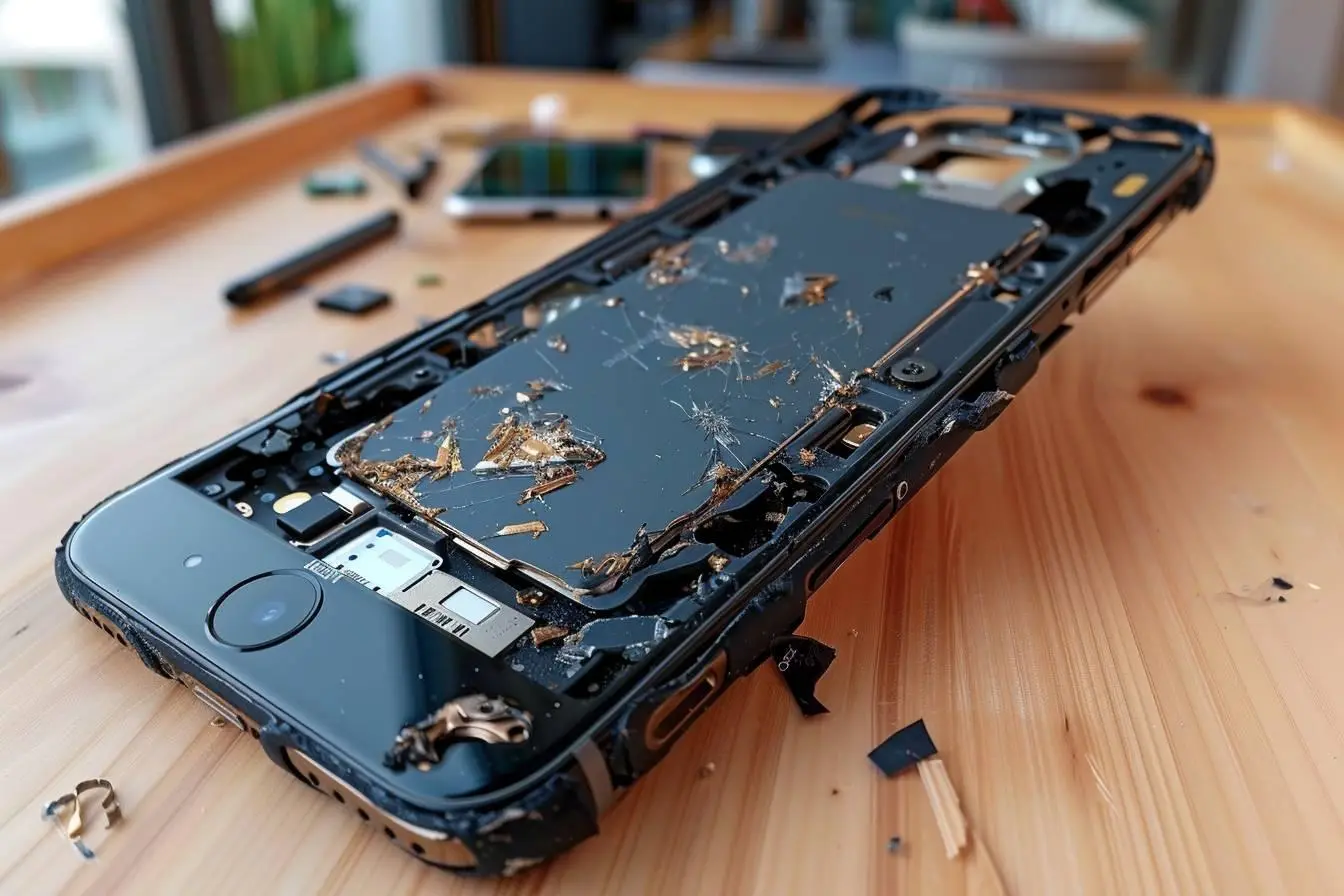
Après un changement d’écran, de batterie ou de caméra, un iPhone peut présenter une autonomie anormale, un tactile capricieux, une alerte dans les réglages ou un capteur qui ne répond plus. Le lien avec la réparation paraît évident, mais il ne l’est pas toujours : une mise à jour, une chute, de l’humidité ou une panne de carte mère peuvent produire des symptômes proches. L’objectif est donc de recueillir des indices concordants, sans se fier à un seul message ni démonter l’appareil.
L’iPhone fournit plusieurs outils utiles pour contrôler son état et l’historique de certaines interventions. Complétés par quelques essais méthodiques, ils permettent de savoir si une pièce remplacée est une piste crédible, d’éviter une réparation inutile et de présenter un dossier précis au professionnel qui interviendra.
Commencer par l’historique des pièces et les messages de l’iPhone
Sur les iPhone compatibles et équipés d’une version récente d’iOS, ouvrez Réglages > Général > Informations. La rubrique Historique des pièces et de l’entretien peut apparaître sous les informations de l’appareil. Elle concerne notamment, selon le modèle, la batterie, l’écran et les caméras. Son absence ne prouve pas qu’aucune réparation n’a été réalisée : cette fonction n’est pas disponible de la même manière sur toutes les générations d’iPhone.
Cette rubrique ne remplace pas un diagnostic, mais elle donne un contexte très précieux. Elle peut indiquer qu’une pièce Apple est reconnue, qu’un composant a déjà été utilisé dans un autre iPhone sur certains modèles récents, ou qu’une pièce ne peut pas être vérifiée. Prenez une capture d’écran de cette page, ainsi que de tout message affiché dans Réglages, avant toute nouvelle intervention.
Vérifier la cohérence de l’historique
- Comparez l’historique avec la facture ou le bon de réparation : date, composant changé et motif de l’intervention doivent être cohérents.
- Notez le moment où la panne est apparue : immédiatement après la réparation, après une chute, après une mise à jour ou progressivement.
- Dans Réglages > Batterie > État de la batterie et recharge, regardez si la capacité maximale est lisible et si une recommandation d’entretien est affichée.
- Dans Réglages > Général > Informations, contrôlez que le numéro de série et l’IMEI correspondent aux documents d’achat lorsque vous évaluez un iPhone d’occasion. Cela n’authentifie pas ses pièces, mais limite les incohérences sur l’appareil lui-même.
- Conservez les échanges avec le réparateur, surtout si l’intervention est encore couverte par une garantie commerciale ou légale applicable.
Associer chaque symptôme à la pièce potentiellement en cause
Une pièce défectueuse se reconnaît rarement à l’œil nu. Le plus utile consiste à observer un symptôme précis, répétable et localisé. Par exemple, une baisse d’autonomie peut venir d’une batterie fatiguée, mais aussi d’une application énergivore, d’une mauvaise couverture réseau ou d’un réglage logiciel. À l’inverse, un écran qui affiche normalement mais répond mal au toucher sur une zone constante oriente davantage vers l’écran, son montage ou son connecteur.
| Symptôme observé | Pièce ou zone à envisager | Test utile | Ce qu’il faut éviter de conclure trop vite |
|---|---|---|---|
| Autonomie très courte, extinction soudaine, charge instable | Batterie, connecteur de charge, circuit de charge | Essayez un câble et un adaptateur fiables, observez la chauffe et consultez l’état de la batterie pendant plusieurs jours | Une capacité maximale élevée ne garantit pas à elle seule qu’une batterie ou son installation est irréprochable |
| Tactile imprécis, zones mortes, luminosité ou couleurs anormales | Écran, nappe d’écran, châssis déformé | Retirez la protection d’écran, nettoyez l’écran, testez le clavier et les bords dans plusieurs applications | Un bug ponctuel ou une application mal optimisée ne signifie pas forcément que l’écran doit être remplacé |
| Photos floues, mise au point hésitante, caméra indisponible | Module caméra, connecteur, choc antérieur | Testez chaque objectif, la caméra avant, le mode vidéo et la lampe torche après redémarrage | Une lentille sale, de la condensation ou un défaut logiciel peuvent produire des résultats similaires |
| Face ID, proximité ou luminosité automatique défaillants | Ensemble de capteurs avant, écran mal remonté, dommage après choc | Vérifiez les messages dans Réglages > Face ID et code, puis testez les appels près de l’oreille | Ces fonctions sensibles ne doivent pas être diagnostiquées en débranchant soi-même les nappes |
| Pas de réseau, Bluetooth ou Wi-Fi instables | Antennes, connecteurs internes, carte logique ou problème opérateur | Activez puis désactivez le mode avion, essayez un autre lieu, un autre réseau Wi-Fi et vérifiez les réglages opérateur | Le remplacement d’un écran ou d’une batterie n’est pas automatiquement responsable d’une panne réseau |
| Micro, haut-parleur ou vibration absents | Module bas, haut-parleur, connecteurs, accumulation de poussière | Enregistrez un mémo vocal, passez un appel en haut-parleur et testez la vibration dans les réglages | Une grille obstruée ou un mode Concentration peut être à l’origine d’un faux diagnostic |
Les fonctions de sécurité demandent une prudence particulière
Touch ID et Face ID ne sont pas de simples accessoires. Ils reposent sur des éléments de sécurité liés à l’iPhone. Sur les modèles équipés d’un bouton principal, le bouton Touch ID d’origine est associé à l’appareil ; le remplacer sans procédure appropriée peut empêcher l’authentification par empreinte digitale. De même, l’ensemble TrueDepth nécessaire à Face ID est fragile et peut être affecté par un choc, une infiltration ou une réparation de l’écran mal exécutée. Une panne de ces fonctions mérite un contrôle par un professionnel qualifié plutôt qu’un essai de pièces au hasard.
Suivre une méthode de diagnostic avant de faire réparer
Avant d’attribuer la panne à une pièce détachée, éliminez les causes simples et documentez les résultats. Cette démarche prend peu de temps, évite de confondre une panne logicielle avec un défaut matériel et aide le réparateur à cibler son contrôle. Effectuez les essais avec une batterie suffisamment chargée et, si possible, sans coque ni accessoire non indispensable.
- 01 Sauvegardez immédiatement l’iPhone
Réalisez une sauvegarde chiffrée sur ordinateur ou via votre solution de stockage habituelle. Une panne qui s’aggrave, une réinitialisation ou une immobilisation en atelier peut rendre l’accès aux données plus compliqué.
- 02 Reproduisez le défaut avec précision
Notez ce qui déclenche le problème : niveau de charge, application utilisée, position de l’iPhone, accessoire branché, température ou durée d’utilisation. Filmez brièvement le défaut quand c’est possible, notamment pour un écran, une charge intermittente ou une caméra.
- 03 Écartez les causes externes
Essayez un autre câble certifié ou de bonne qualité, un autre adaptateur, un autre réseau Wi-Fi et retirez provisoirement les accessoires. Nettoyez délicatement les grilles et le port de charge sans y introduire d’objet métallique ni de liquide.
- 04 Redémarrez puis mettez à jour
Un redémarrage peut corriger un blocage temporaire. Vérifiez ensuite l’existence d’une mise à jour d’iOS. Si le problème a commencé juste après une mise à jour, ne concluez pas pour autant à une panne de pièce : observez si le défaut persiste après les correctifs et les tests croisés.
- 05 Contrôlez les réglages et l’historique
Consultez les rubriques Batterie, Face ID ou Touch ID, Réseau cellulaire, Confidentialité et Informations. Relevez les alertes, les composants cités dans l’historique et les fonctions exactes qui échouent.
- 06 Faites établir un diagnostic écrit
Présentez la facture de la précédente réparation, vos captures et votre chronologie. Demandez quelle pièce est suspectée, quels tests ont été réalisés, si la pièce envisagée est neuve ou déjà utilisée, et quelles fonctions seront vérifiées après intervention.
Distinguer une pièce en cause d’un problème logiciel ou d’une panne plus large
Le critère le plus fort est la concordance entre la réparation et un symptôme matériel ciblé. Un écran tactile devenu inutilisable dès la restitution de l’appareil est une piste solide. En revanche, des ralentissements généraux, des plantages aléatoires dans plusieurs applications ou une consommation de batterie apparue après l’installation d’un grand nombre d’apps ne pointent pas immédiatement vers une pièce. Il faut aussi considérer les dégâts invisibles causés par un choc ou un liquide, qui peuvent se manifester plusieurs jours plus tard.
Deux situations qui se ressemblent, mais ne se traitent pas de la même manière
✓Défaut probablement lié à une pièce ou à son montage
- Le problème apparaît juste après le remplacement d’un composant.
- Il touche directement la fonction de la pièce changée : tactile après un écran, charge après une batterie ou un connecteur, photo après une caméra.
- Il est reproductible dans plusieurs applications ou au démarrage.
- Un message de l’historique des pièces ou une alerte système vient renforcer le doute.
✕Cause possiblement logicielle ou externe
- Le défaut est intermittent et varie avec une application, un réseau ou un accessoire.
- Un redémarrage, un réglage ou une mise à jour corrige temporairement ou durablement le problème.
- Plusieurs fonctions sans lien apparent sont touchées après une chute, une humidité ou une surchauffe.
- Aucune intervention récente ne concerne la zone correspondant au symptôme.
Cette distinction reste une orientation, pas une certitude. Une réparation peut révéler une faiblesse déjà présente, et une pièce parfaitement conforme ne peut pas corriger une panne située sur la carte logique. C’est pourquoi un professionnel sérieux doit éviter de promettre qu’un changement de pièce résoudra nécessairement le problème sans contrôle préalable.
Choisir le bon recours et protéger vos droits
Si l’anomalie survient après une intervention récente, contactez d’abord le réparateur qui l’a effectuée. Décrivez les faits sans poser de diagnostic définitif : date de réparation, pièce facturée, symptôme, tests effectués et messages relevés. Demandez une prise en charge au titre de la garantie annoncée sur la prestation et la pièce, ou au minimum un contrôle sans nouvelle facturation avant d’accepter un remplacement supplémentaire.
- Privilégiez un réparateur capable d’expliquer l’origine et le statut de la pièce proposée, ainsi que les limites éventuelles de la réparation.
- Demandez un devis détaillé avant toute intervention : main-d’œuvre, pièce, tests inclus, délai indicatif et conditions de garantie.
- Vérifiez que les fonctions essentielles seront testées à la restitution : appel, micros, haut-parleurs, charge, Wi‑Fi, Bluetooth, caméras, tactile, capteurs et authentification biométrique quand elle est disponible.
- Ne remettez pas vos identifiants de compte. Si un atelier a besoin de désactiver Localiser ou d’accéder à l’appareil, effectuez vous-même les étapes demandées et retirez vos données si la procédure l’exige.
- En cas de désaccord, conservez devis, facture, captures, photos et chronologie. Un second diagnostic indépendant peut être utile avant d’engager une nouvelle dépense.
Les erreurs qui compliquent le diagnostic
La première erreur consiste à remplacer une seconde pièce sur simple intuition. Changer batterie, écran et connecteur de charge sans diagnostic peut multiplier les coûts, masquer l’origine de la panne et introduire de nouveaux défauts. La seconde est de confondre origine de la pièce et qualité de la réparation : même un composant adapté peut mal fonctionner s’il est endommagé, mal monté ou si la panne vient d’ailleurs.
- Ne fiez pas votre décision à une seule application de diagnostic ou à une vidéo en ligne : elles ne peuvent pas confirmer l’état de tous les composants internes.
- N’utilisez pas de solvants, d’air comprimé puissant ou d’outils métalliques dans le port de charge et les grilles.
- N’ignorez pas une surchauffe inhabituelle, une batterie gonflée, une odeur anormale ou un écran qui se soulève : cessez de charger l’iPhone et faites-le examiner rapidement.
- N’achetez pas un iPhone d’occasion uniquement parce qu’il démarre : contrôlez aussi l’historique des pièces, les fonctions biométriques, les caméras et l’absence de verrouillage d’activation.
- Ne supposez pas qu’un effacement complet de l’iPhone réparera un défaut matériel : ne réinitialisez qu’après sauvegarde et après avoir éliminé les vérifications les plus simples.
Questions fréquentes
Comment savoir si une pièce de mon iPhone a été remplacée ?+
Commencez par Réglages > Général > Informations et cherchez la rubrique Historique des pièces et de l’entretien. Selon le modèle et la version d’iOS, elle peut afficher des informations sur la batterie, l’écran ou les caméras. Consultez également la facture de réparation : l’absence de rubrique dans les réglages ne permet pas, à elle seule, d’affirmer qu’aucune pièce n’a été changée.
Le message « pièce inconnue » rend-il mon iPhone dangereux ou inutilisable ?+
Pas nécessairement. Le téléphone peut continuer à fonctionner, mais le message indique que l’iPhone ne peut pas vérifier correctement le composant ou son installation. Comme il peut concerner la compatibilité, le fonctionnement de la pièce, son réemploi ou l’étape de configuration après réparation, il est préférable de faire contrôler l’appareil, surtout en cas de chauffe, de charge anormale ou de fonction indisponible.
Une batterie affichant 100 % de capacité maximale est-elle forcément neuve et de bonne qualité ?+
Non. Cette donnée renseigne sur une estimation de capacité, mais elle ne suffit pas à établir l’origine, l’âge réel, la qualité ou le bon montage de la batterie. Une autonomie insuffisante peut aussi dépendre du réseau, des applications, de la température, d’un chargeur défaillant ou d’un problème électronique distinct.
Après un changement d’écran, pourquoi Face ID ou le capteur de proximité ne fonctionnent-ils plus ?+
Les capteurs situés à l’avant de l’iPhone sont étroitement liés au montage de l’écran et peuvent être fragilisés par un choc ou une manipulation. Un mauvais repositionnement, une nappe abîmée ou une panne déjà existante peuvent expliquer le défaut. Évitez de rouvrir l’appareil : un professionnel devra contrôler les éléments concernés avec une méthode adaptée.
Puis-je vérifier moi-même les connecteurs internes de mon iPhone ?+
Ce n’est pas recommandé, même si des tutoriels semblent accessibles. L’ouverture implique des risques pour la batterie, les nappes, les fonctions biométriques et la résistance à l’eau. Les vérifications utiles pour un particulier sont les messages système, les tests fonctionnels, l’état de la batterie, les essais avec d’autres accessoires et la collecte de preuves pour le réparateur.
Que faire si le réparateur affirme que la panne ne vient pas de sa réparation ?+
Demandez un diagnostic écrit précisant les tests effectués, la pièce suspectée et la raison technique de cette conclusion. Rassemblez la facture, les captures de l’historique des pièces et la chronologie du défaut, puis sollicitez si besoin un second avis indépendant. Ne faites pas remplacer une autre pièce sans devis détaillé ni explication claire du lien entre cette pièce et le symptôme.