Tech & Numérique
Comment utiliser un ordinateur portable pour le télétravail ?
Du réglage de l’écran à la sécurité des données, les méthodes concrètes pour transformer un portable en poste de télétravail confortable et fiable.
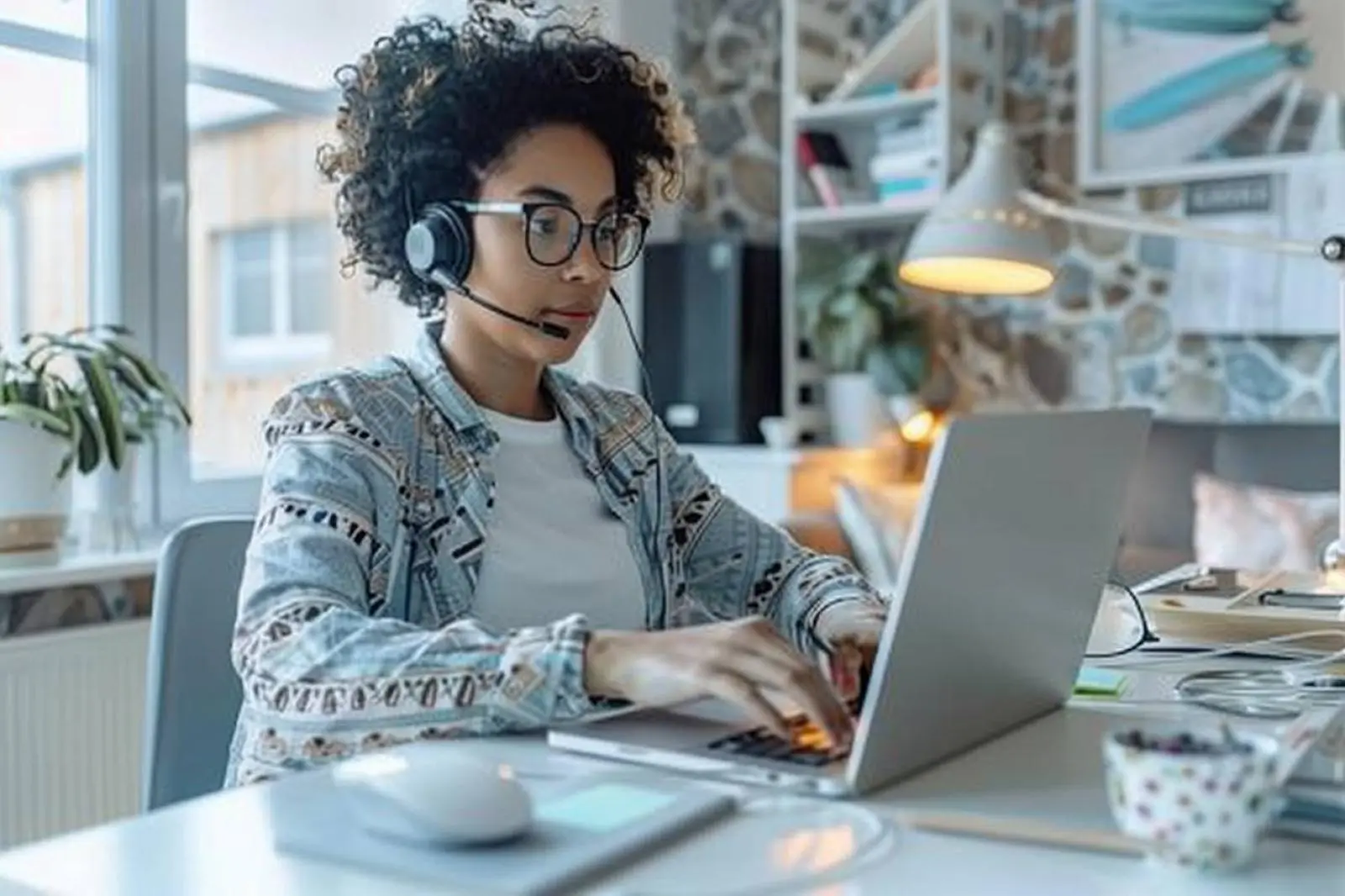
Un ordinateur portable permet de travailler depuis chez soi, chez un client ou dans un espace partagé, mais il n’est pas conçu par défaut pour rester confortable huit heures par jour sur une table de cuisine. Écran trop bas, pavé tactile utilisé en continu, câbles désordonnés, Wi-Fi instable ou notifications incessantes : ces détails finissent par peser sur la concentration, la santé et la qualité du travail.
Bien utiliser un portable en télétravail consiste donc à créer un poste cohérent autour de lui. Il faut vérifier que la machine répond aux besoins, régler son environnement physique, sécuriser les accès et adopter une organisation numérique simple. L’objectif n’est pas de reproduire un bureau d’entreprise à grands frais, mais de mettre en place les bons équipements et les bonnes habitudes selon son activité.
Mettre l’ordinateur portable à niveau avant de commencer
Avant d’acheter un accessoire, assurez-vous que l’ordinateur est capable de suivre votre rythme réel. La navigation avec quelques documents, la comptabilité, la rédaction ou la messagerie demandent beaucoup moins de ressources que le développement, la manipulation de gros tableurs, le montage vidéo ou l’usage simultané d’outils de visioconférence, de stockage en ligne et de logiciels métier.
| Usage principal | Configuration à privilégier | Écran et connectique | Point de vigilance | Équipement utile |
|---|---|---|---|---|
| Bureautique, messagerie, navigation | Processeur récent et mémoire suffisante pour plusieurs onglets ; 8 Go de mémoire vive sont souvent un minimum confortable | Écran lisible, au moins une sortie vidéo si un second écran est envisagé | Autonomie et qualité du clavier | Support, souris et casque |
| Tableurs lourds, gestion de projet, multitâche | 16 Go de mémoire vive sont généralement plus confortables ; stockage rapide et espace libre | Écran externe ou double affichage, USB-C ou HDMI selon le matériel | Ralentissements avec de nombreux logiciels ouverts | Station d’accueil et clavier complet |
| Création, développement, données | Processeur et mémoire adaptés aux logiciels employés ; capacité de stockage généreuse | Bon rendu d’écran, plusieurs ports ou adaptateurs fiables | Chauffe, bruit des ventilateurs et sauvegarde des projets | Écran calibrable, disque externe ou stockage professionnel |
| Télétravail très mobile | Machine légère, solide et dotée d’une autonomie cohérente avec les déplacements | Charge USB-C pratique et connectivité sans fil stable | Confort limité si elle est utilisée seule trop longtemps | Chargeur secondaire, adaptateur vidéo et housse protectrice |
Libérer de l’espace et faire les mises à jour
Une machine qui manque d’espace de stockage ou qui reporte ses mises à jour devient vite imprévisible. Supprimez les applications inutilisées, videz les téléchargements temporaires, archivez les fichiers volumineux qui ont leur place dans un espace partagé et vérifiez que les mises à jour du système, du navigateur et des logiciels de travail sont installées. Faites cette opération hors des plages de réunion : une mise à jour qui redémarre l’ordinateur cinq minutes avant un appel important est un incident très évitable.
- Créez une session utilisateur protégée par un mot de passe ou un code robuste, distincte si l’ordinateur est partagé à la maison.
- Activez le verrouillage automatique de l’écran après une courte période d’inactivité.
- Vérifiez le fonctionnement de la webcam, du micro, des haut-parleurs et du chargeur avant votre première journée à distance.
- Gardez une marge d’espace libre sur le disque afin que les mises à jour et les fichiers temporaires ne bloquent pas la machine.
- Installez uniquement les applications validées par votre employeur lorsqu’un cadre informatique existe.
Créer un poste ergonomique, même dans un petit espace
L’ergonomie ne se résume pas à acheter un fauteuil coûteux. Elle consiste d’abord à placer le corps, l’écran et les outils de manière à ne pas maintenir une tension inutile. Avec un portable posé à plat, l’utilisateur baisse la tête pour lire l’écran et remonte les épaules pour taper : cette position est acceptable ponctuellement, mais peu adaptée à une journée entière.
Portable seul ou portable transformé en poste fixe : quel choix au quotidien ?
✓Utiliser le portable seul
- Installation immédiate et encombrement minimal.
- Adapté aux déplacements, aux rendez-vous et aux sessions courtes.
- Écran bas et clavier compact, moins confortables sur la durée.
- Le pavé tactile peut ralentir les tâches précises ou répétitives.
✕Créer une station de travail autour du portable
- Écran placé à une meilleure hauteur et surface d’affichage plus large.
- Clavier et souris externes pour une posture plus naturelle.
- Branchement plus rapide des accessoires avec une station d’accueil adaptée.
- Installation moins mobile, mais nettement plus efficace pour un usage quotidien.
Régler la hauteur, la distance et la lumière
- 01 Placez l’écran correctement
Le haut de l’écran doit se trouver approximativement au niveau des yeux ou légèrement en dessous. Utilisez un support stable pour portable ; à défaut, quelques livres solides peuvent dépanner. Évitez toutefois de travailler longtemps avec le portable rehaussé sans clavier externe.
- 02 Respectez une distance confortable
Placez l’écran assez loin pour lire sans avancer la tête ni plisser les yeux. Agrandissez plutôt le texte et l’interface si nécessaire : une police trop petite fatigue plus qu’un écran légèrement plus éloigné.
- 03 Réglez votre assise
Gardez les pieds posés au sol ou sur un repose-pieds, le bas du dos soutenu et les épaules relâchées. Les avant-bras doivent pouvoir reposer sans que les poignets soient cassés vers le haut ou le bas.
- 04 Maîtrisez les reflets
Placez l’écran perpendiculairement à une fenêtre plutôt que face à elle ou dos à elle. Une lampe d’appoint diffuse est souvent préférable à une lumière directe qui se reflète sur la dalle.
Choisir les accessoires qui font vraiment la différence
Il n’est pas nécessaire d’accumuler les périphériques. Pour la majorité des personnes, le trio le plus utile est un support pour rehausser l’ordinateur, un clavier externe et une souris. Il permet de dissocier la hauteur de l’écran de la position des mains, ce qui est impossible avec le seul clavier intégré.
L’écran externe : un gain de confort et d’efficacité
Un écran externe devient particulièrement pertinent lorsqu’on compare des documents, travaille sur des tableaux larges, consulte une documentation tout en rédigeant ou participe à des réunions avec partage d’écran. Un écran plus grand n’est pas forcément la seule réponse : une bonne définition, une dalle peu réfléchissante et un réglage en hauteur peuvent compter tout autant. Vérifiez surtout la compatibilité de la sortie vidéo du portable et du câble utilisé, qu’il s’agisse de HDMI, d’USB-C ou d’un autre format.
- Préférez une souris dont la forme convient à votre main et dont le capteur fonctionne bien sur votre surface de bureau.
- Choisissez un clavier externe avec une frappe qui vous convient ; un pavé numérique est utile si vous saisissez souvent des chiffres.
- Utilisez un casque avec micro pour les appels réguliers : il limite les bruits ambiants et évite de pousser le volume des haut-parleurs.
- Optez pour une station d’accueil seulement si vous branchez fréquemment plusieurs appareils : écran, réseau filaire, clavier, souris, stockage ou alimentation.
- Étiquetez ou regroupez les câbles afin de ne pas perdre de temps à rebrancher le même poste chaque matin.
Éviter les erreurs de branchement
Un port USB-C ne garantit pas automatiquement qu’un ordinateur peut transmettre une image, charger à forte puissance ou piloter plusieurs écrans : ces capacités dépendent du modèle et de sa configuration. Avant d’acheter une station d’accueil, vérifiez les fonctions prises en charge par le portable, la puissance requise pour sa recharge et le nombre d’écrans que vous souhaitez utiliser. Un adaptateur très bon marché peut fonctionner pour une présentation occasionnelle, sans être assez stable pour un poste quotidien.
Fiabiliser la connexion et protéger les données professionnelles
Une connexion nominalement rapide ne garantit pas un télétravail fluide. Les visioconférences dépendent aussi de la stabilité du réseau, du nombre d’appareils connectés, de la distance avec le routeur et de l’envoi de données, souvent négligé au profit du seul débit de téléchargement. Si les appels se figent régulièrement, commencez par isoler la cause plutôt que de changer immédiatement d’abonnement.
- 01 Testez dans les conditions réelles
Essayez une visioconférence depuis la pièce où vous travaillez, avec les autres appareils du foyer en activité. Notez les coupures, le son haché ou les lenteurs d’accès aux fichiers.
- 02 Rapprochez-vous du réseau
Placez-vous si possible dans une zone où le signal Wi-Fi est bon. Un câble réseau direct reste souvent la solution la plus stable pour les appels importants, à condition que votre matériel dispose du port nécessaire ou d’un adaptateur adapté.
- 03 Réduisez les usages concurrents
Évitez les transferts lourds, les sauvegardes massives ou le streaming haute définition pendant une réunion décisive. Fermez aussi les onglets et applications qui consomment inutilement des ressources.
- 04 Prévoyez un secours
Conservez un moyen de connexion de dépannage lorsque votre activité le justifie, par exemple le partage de connexion d’un téléphone avec un forfait compatible. Testez-le avant une urgence.
Séparer confort et sécurité
Travailler depuis son domicile ne rend pas les données moins sensibles. Les documents clients, informations salariales, fichiers comptables ou accès à distance doivent recevoir le même niveau d’attention qu’au bureau. Utilisez les outils de connexion sécurisée fournis par l’organisation lorsqu’ils existent, ne transmettez pas de fichiers professionnels via une messagerie personnelle et évitez les réseaux Wi-Fi publics non protégés pour les tâches sensibles.
- Verrouillez l’écran dès que vous quittez votre poste, même quelques minutes.
- Ne laissez pas un ordinateur professionnel accessible aux enfants ou aux visiteurs.
- Méfiez-vous des demandes urgentes par e-mail ou messagerie qui réclament un code, un mot de passe ou un paiement.
- Sauvegardez les fichiers de travail selon les procédures prévues, en évitant les clés USB et services personnels non autorisés.
- Signalez rapidement une perte, un vol, un lien suspect ou un comportement anormal de l’ordinateur au contact informatique compétent.
Organiser son environnement numérique pour rester concentré
Le portable peut vite devenir un espace encombré : documents sur le bureau, captures d’écran introuvables, fichiers en doublon et dizaines d’onglets ouverts. Une organisation légère mais constante évite la perte de temps et facilite la continuité du travail, notamment lorsqu’un collègue doit retrouver un document ou lorsqu’il faut changer d’ordinateur.
Adopter une structure de fichiers lisible
Rangez les documents dans l’espace partagé validé par votre équipe plutôt que seulement sur le disque local. Utilisez des dossiers par projet, client ou période, avec des noms explicites. La date au format année-mois-jour placée au début d’un fichier facilite le tri chronologique ; un numéro de version évite les ambiguïtés lorsque plusieurs personnes révisent le même document. Supprimez les doublons une fois le travail finalisé.
- Commencez la journée avec une courte liste de priorités réalistes, idéalement limitée aux tâches qui comptent vraiment.
- Fermez ou mettez en sourdine les notifications qui ne nécessitent pas une réponse immédiate.
- Réservez des plages distinctes pour les tâches demandant de la concentration et pour les messages ou réunions.
- Faites des pauses régulières en vous levant, en regardant au loin et en bougeant quelques minutes.
- Terminez par un rangement numérique : documents enregistrés, onglets utiles conservés, liste du lendemain préparée.
Réussir les visioconférences et conserver sa mobilité
La qualité perçue d’une réunion dépend rarement de la caméra seule. Un son clair, une lumière correctement placée et un cadrage stable donnent une impression plus professionnelle qu’une image très définie dans une pièce sombre et bruyante. Nettoyez l’objectif de la webcam, placez une source lumineuse douce devant vous ou sur le côté et vérifiez que votre visage n’est pas en contre-jour.
Avant une réunion importante, testez le micro et le casque dans l’application concernée, fermez les logiciels inutiles et ouvrez à l’avance les documents à partager. Positionnez la caméra à hauteur du regard autant que possible : surélever le portable améliore aussi cet aspect. Pendant l’appel, coupez votre micro lorsque vous ne parlez pas dans un environnement bruyant et utilisez un arrière-plan sobre plutôt qu’un effet virtuel instable.
Préparer un kit de travail nomade
Si vous alternez domicile, entreprise et déplacements, gardez un kit prêt à partir : chargeur, casque, adaptateur vidéo, souris compacte et éventuellement câble réseau. Protégez l’ordinateur dans une housse ajustée, évitez de le laisser dans une voiture exposée à de fortes températures et ne travaillez pas dans un lieu public avec des documents visibles par tous. Un filtre de confidentialité peut être utile dans certains contextes, sans remplacer la vigilance.
Questions fréquentes
Peut-on télétravailler toute la journée uniquement avec l’écran du portable ?+
Oui, ponctuellement, surtout si le travail est peu intensif ou très mobile. Pour un usage quotidien, il est préférable de rehausser l’écran et d’ajouter un clavier et une souris externes. Un écran externe apporte un confort supplémentaire pour le multitâche, mais n’est pas indispensable à tous les métiers.
Quel écran externe choisir pour le télétravail ?+
Choisissez d’abord un écran compatible avec les sorties de votre ordinateur et adapté à la place disponible sur votre bureau. Privilégiez une image nette, une surface peu réfléchissante et, si possible, un réglage en hauteur. Pour traiter plusieurs fenêtres en parallèle, un écran plus grand ou plus large peut être plus utile qu’un modèle très sophistiqué.
Comment éviter que mon ordinateur portable chauffe pendant le travail ?+
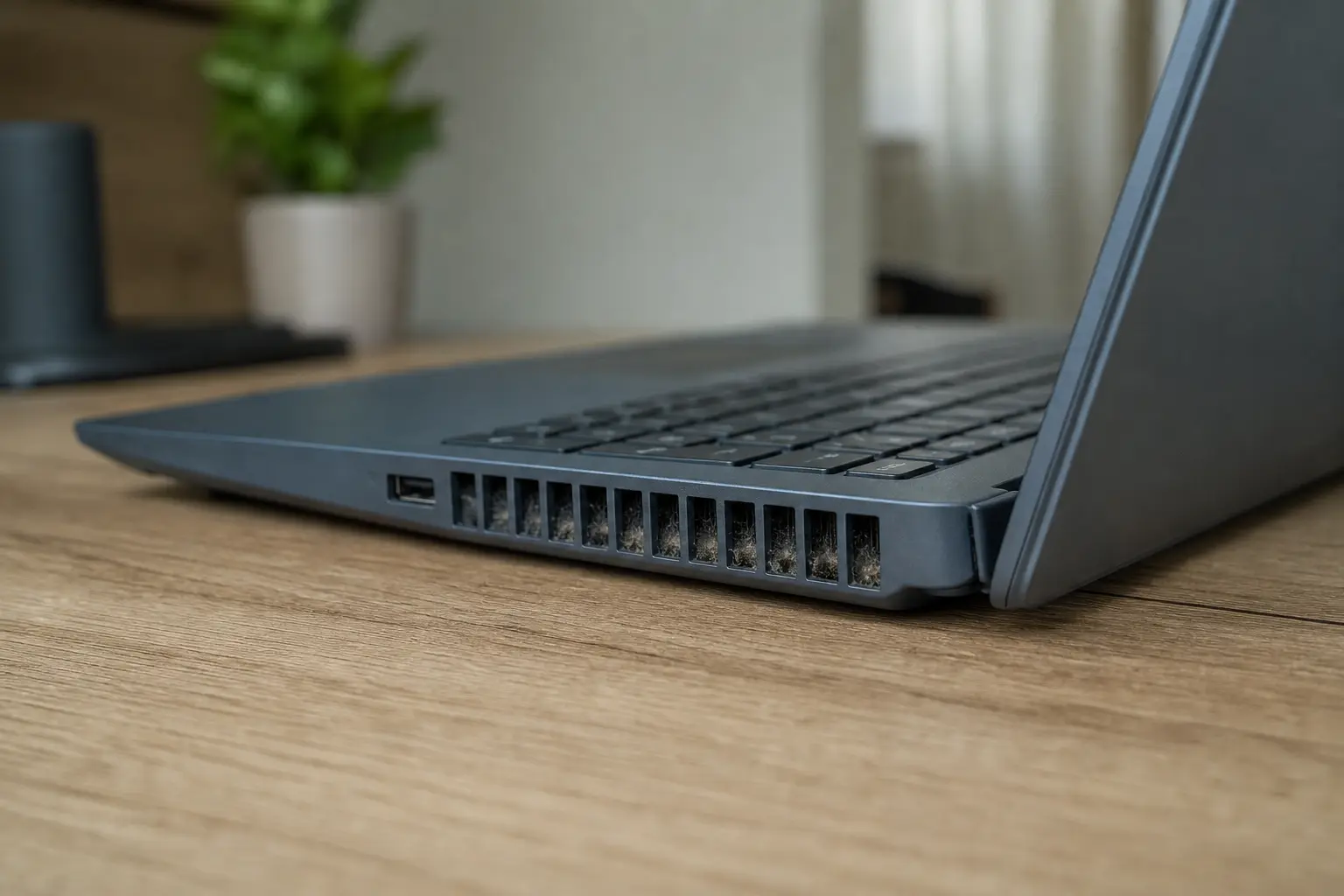
Utilisez-le sur une surface dure et dégagée, jamais sur un lit, un canapé ou un coussin qui obstruerait les aérations. Fermez les logiciels gourmands inutiles, gardez le système à jour et dépoussiérez prudemment les grilles si elles sont encrassées. Si la chauffe, le bruit ou les arrêts persistent, une vérification technique est recommandée.
Le Wi-Fi suffit-il pour les visioconférences professionnelles ?+
Un bon Wi-Fi suffit souvent, à condition que le signal soit stable dans votre pièce de travail et que le réseau ne soit pas saturé. Pour les présentations importantes, les appels fréquents ou les transferts de gros fichiers, une connexion filaire peut offrir davantage de régularité. Prévoir une connexion de secours est utile lorsque les réunions sont critiques.
Faut-il utiliser un VPN en télétravail ?+
Si votre employeur fournit ou impose un VPN, utilisez-le selon ses consignes, en particulier pour accéder à des ressources internes. Un VPN ne remplace ni les mises à jour, ni les mots de passe uniques, ni la double authentification. N’installez pas de solution non validée sur un ordinateur professionnel sans accord de votre organisation.
Comment séparer mon usage personnel et mon travail sur le même ordinateur ?+
Le plus sûr est d’utiliser un ordinateur professionnel dédié lorsqu’il est fourni. Sinon, créez au minimum des sessions distinctes, ne mélangez pas les comptes de messagerie, les stockages en ligne et les navigateurs, puis verrouillez la session professionnelle dès que vous vous absentez. Respectez également les règles de votre employeur concernant les logiciels autorisés et le stockage des fichiers.