Tech & Numérique
Deciphering MMS Reception Failures: Unraveling the Common Causes on Android and iOS Devices
Un MMS qui n’arrive pas n’est pas forcément perdu : données mobiles, réglages réseau, format du fichier ou opérateur peuvent être en cause.
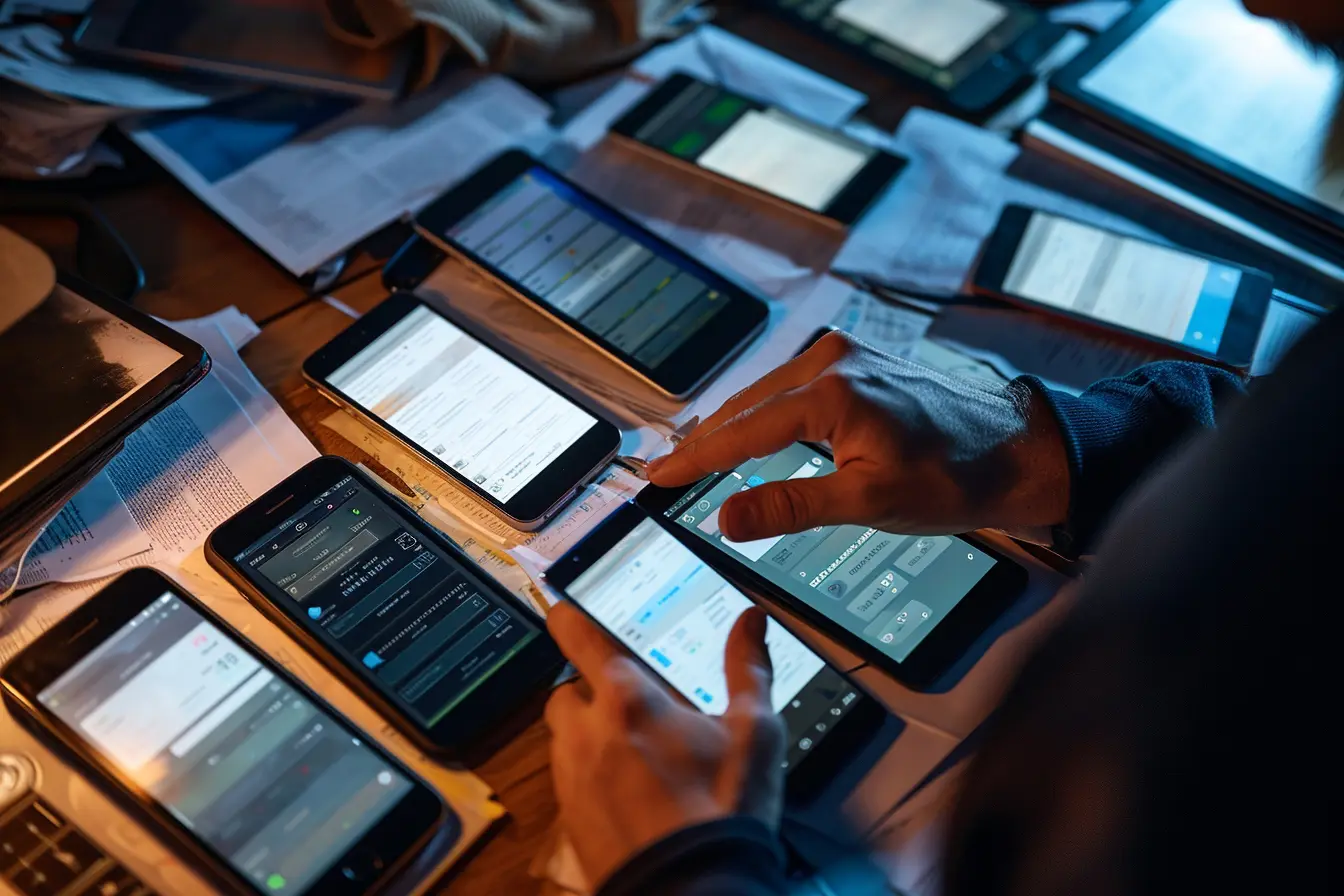
Photo qui reste introuvable, vidéo annoncée mais jamais téléchargée, message de groupe incomplet : les échecs de réception de MMS sont frustrants parce qu’ils ne signalent pas toujours clairement leur origine. Pourtant, le problème vient le plus souvent d’un nombre limité de causes : connexion de données mobile indisponible, paramètres opérateur incomplets, fichier incompatible ou incident temporaire sur la ligne.
Le bon réflexe consiste à diagnostiquer dans l’ordre, sans réinitialiser son téléphone à l’aveugle. Cette méthode vaut pour Android comme pour l’iPhone, avec quelques différences importantes dans les menus et la gestion des réglages réseau. Elle permet aussi de distinguer un vrai MMS d’un message reçu via iMessage, RCS ou une application de messagerie.
Comprendre ce qui doit fonctionner pour recevoir un MMS
Un MMS, ou message multimédia, peut contenir une image, une vidéo, un fichier audio, une carte de contact ou un texte enrichi. À la différence d’un SMS classique, il est généralement acheminé via la connexion de données cellulaires et les serveurs de l’opérateur. Son arrivée ne dépend donc pas seulement de la qualité du signal téléphonique affiché à l’écran.
Le Wi-Fi peut donner l’impression que le téléphone est parfaitement connecté, tout en laissant un MMS bloqué. Selon l’opérateur et le modèle, le téléchargement du MMS nécessite que les données mobiles soient actives ; le Wi-Fi seul ne suffit pas toujours. Une connexion mobile faible, coupée ou mal paramétrée est ainsi l’une des explications les plus fréquentes.
| Type de message | Réseau principal | Indices pour l’identifier | Cause de panne typique |
|---|---|---|---|
| SMS | Réseau mobile de signalisation | Texte simple, sans pièce jointe | Problème global de ligne ou de réseau |
| MMS | Données mobiles et infrastructure opérateur | Photo, vidéo ou message de groupe selon la configuration | Données mobiles, APN, taille du fichier ou service opérateur |
| RCS | Internet mobile ou Wi-Fi | Fonctions de chat, accusés de lecture, échanges enrichis | Connexion internet, activation du service ou compatibilité |
| iMessage | Internet mobile ou Wi-Fi | Échanges entre appareils Apple dans l’app Messages | Connexion internet ou compte Apple |
| Messagerie instantanée | Internet mobile ou Wi-Fi | Conversation dans une application dédiée | Application, compte, autorisations ou connexion internet |
Le diagnostic rapide : les vérifications à faire en premier
Avant de toucher aux paramètres de réseau, faites quelques tests simples. Ils éliminent une grande part des incidents ponctuels et évitent d’effacer des réglages utiles. Lorsque c’est possible, demandez à un proche de vous envoyer une petite image récente : un test léger est plus parlant qu’une vidéo longue ou une photo en très haute définition.
- 01 Vérifier le signal et le mode avion
Désactivez le mode avion s’il est actif et observez si le téléphone capte réellement le réseau mobile. Déplacez-vous si vous êtes dans un sous-sol, un bâtiment très isolé ou une zone à faible couverture.
- 02 Activer les données mobiles
Activez les données cellulaires, même si le Wi-Fi fonctionne. Désactivez puis réactivez-les afin de forcer une nouvelle connexion au réseau. Vérifiez aussi qu’aucune limite de données ou économie extrême ne les coupe.
- 03 Redémarrer l’appareil
Éteignez complètement le smartphone, attendez quelques secondes, puis rallumez-le. Ce redémarrage réenregistre l’appareil sur le réseau et résout parfois un blocage temporaire de l’application Messages.
- 04 Tester avec un petit MMS
Faites envoyer une image de taille modérée. Si elle arrive, mais pas les vidéos ou les photos lourdes, la limite de taille de l’opérateur ou une compression insuffisante est probablement en cause.
- 05 Mettre à jour le système et l’app de messagerie
Installez les mises à jour disponibles du système, de l’application Messages et, sur Android, des composants de services associés lorsqu’ils sont proposés. Une correction de bug ou de compatibilité peut être incluse.
Attention aux doubles SIM et aux lignes secondaires
Sur un téléphone double SIM ou eSIM, les appels, les SMS et les données mobiles peuvent être répartis entre deux lignes. Assurez-vous que la ligne recevant le numéro concerné est bien active et que la ligne choisie pour les données mobiles est autorisée à utiliser le service MMS. Cette vérification est particulièrement importante après un changement de forfait, de carte SIM ou de voyage.
Android et iPhone : quels réglages contrôler ?
Les intitulés de menu varient selon la version du système, le fabricant et l’opérateur. L’objectif reste le même : confirmer que le téléphone peut utiliser les données mobiles et que le service de messagerie multimédia est correctement déclaré sur la ligne. Ne recopiez jamais des paramètres APN trouvés au hasard : une valeur inadaptée peut empêcher internet mobile et MMS de fonctionner.
Les contrôles prioritaires selon votre téléphone
✓Sur Android
- Dans les paramètres Réseau et internet, ou Connexions, vérifiez que les données mobiles sont actives pour la bonne SIM.
- Ouvrez les paramètres de l’application Messages et contrôlez les options liées au téléchargement automatique des MMS, notamment en itinérance si nécessaire.
- Consultez les noms des points d’accès, souvent appelés APN, dans les paramètres du réseau mobile. L’APN MMS doit correspondre aux valeurs fournies par l’opérateur.
- Si vous utilisez une application de SMS alternative, testez temporairement avec l’application de messagerie préinstallée.
✕Sur iPhone
- Dans Réglages, vérifiez que Données cellulaires est activé et que la ligne mobile concernée est bien en service.
- Dans les réglages de Messages, assurez-vous que l’option de messagerie MMS est disponible et activée. Son absence peut aussi refléter une restriction opérateur.
- Contrôlez les mises à jour des réglages de l’opérateur si iOS en propose une, puis redémarrez l’iPhone.
- Si un profil de configuration professionnel ou une restriction de gestion est installé, il peut limiter certains réglages : contactez l’administrateur si le téléphone est géré.
Le rôle décisif des APN sur Android
L’APN, ou point d’accès, indique au smartphone comment joindre le réseau de données de l’opérateur. Certains appareils disposent d’un APN internet et d’un APN MMS distincts ; d’autres réunissent les deux usages. Après l’insertion d’une SIM, les réglages se téléchargent habituellement automatiquement, mais cela peut échouer après une importation de paramètres, une réinitialisation ou l’usage d’un téléphone acheté à l’étranger.
Dans la liste des APN, vérifiez d’abord qu’un profil de votre opérateur est sélectionné. Si le site d’assistance officiel de votre opérateur fournit des valeurs précises, saisissez-les caractère par caractère : nom du point d’accès, type d’APN, proxy et port MMS, ainsi que l’adresse du serveur multimédia, lorsqu’ils sont demandés. Enregistrez le profil, sélectionnez-le puis redémarrez le téléphone. Évitez de supprimer le profil existant avant d’avoir noté ses valeurs.
Sur iPhone, privilégier les réglages opérateur
Sur iPhone, les paramètres cellulaires et MMS sont le plus souvent gérés par l’opérateur. Une section permettant de les consulter ou de les modifier peut être affichée dans les réglages de données cellulaires, mais elle n’est pas présente pour toutes les lignes. Si les champs sont absents, grisés ou reviennent à leur valeur initiale, il est préférable de demander au support de l’opérateur de vérifier le provisionnement de la ligne plutôt que de chercher à contourner le système.
Les causes moins visibles : fichier, stockage, application et forfait
Un MMS n’est pas un canal illimité. Les opérateurs fixent une taille maximale, qui peut varier selon le contrat, le réseau et le destinataire. Les téléphones compressent souvent les images automatiquement, mais une vidéo, une photo issue d’un appareil récent ou plusieurs pièces jointes peuvent dépasser cette limite. Dans ce cas, l’expéditeur devra raccourcir la vidéo, réduire la résolution, envoyer les fichiers séparément ou passer par un lien de partage sécurisé.
- Stockage presque saturé : libérez de l’espace si l’appareil manque de mémoire. Le système doit pouvoir télécharger, enregistrer et indexer la pièce jointe.
- Téléchargement automatique désactivé : l’application peut afficher un bouton Télécharger au lieu de récupérer le MMS. Ouvrez la conversation et lancez l’action manuellement après avoir activé les données mobiles.
- Économie de données ou de batterie : certains modes restreignent l’activité en arrière-plan. Autorisez temporairement l’application Messages à utiliser les données mobiles.
- Application de messagerie défaillante : videz le cache de l’application sur Android si l’option existe, sans effacer les données sans précaution. Sur iPhone, une mise à jour ou un redémarrage est généralement le premier recours.
- Numéro ou conversation de groupe problématique : une discussion créée sur un autre protocole, notamment RCS ou iMessage, peut produire un comportement différent d’un MMS standard.
- Ligne non éligible ou option bloquée : certains forfaits, lignes prépayées, lignes professionnelles ou restrictions parentales peuvent limiter les MMS ou les données.
Quand le problème vient du réseau ou de l’opérateur
Les MMS transitent par l’infrastructure de l’opérateur : une panne locale, une maintenance ou un mauvais paramétrage de la ligne peuvent donc empêcher leur réception. Si les appels et les SMS fonctionnent mais que les données mobiles ne fonctionnent pas, l’origine est souvent la ligne ou la couverture. Si les données mobiles fonctionnent mais que seuls les MMS échouent, le service MMS ou ses paramètres doivent être vérifiés.
Contactez le service client après les tests de base, en indiquant précisément le résultat : votre modèle de téléphone, la version du système, la date approximative du dernier MMS reçu, le fait que les données mobiles fonctionnent ou non, le pays où vous vous trouvez et le résultat d’un essai avec une petite image. Demandez la vérification de l’activation des MMS sur votre ligne, de l’absence de blocage et des paramètres à utiliser. Cette formulation accélère généralement le diagnostic.
Le message a-t-il expiré ?
Lorsqu’un MMS ne peut pas être remis immédiatement, il peut rester temporairement disponible sur un serveur de l’opérateur. Cette conservation n’est pas illimitée et dépend de ses règles. Si le message est ancien ou si l’expéditeur n’a reçu aucun signe de remise, le moyen le plus simple est souvent de lui demander un nouvel envoi, après avoir corrigé votre connexion.
Réinitialiser sans perdre plus que nécessaire
Si les vérifications précédentes n’ont rien changé, une réinitialisation ciblée peut effacer une configuration défectueuse. Commencez toujours par l’action la moins intrusive. Une réinitialisation complète de l’appareil n’est presque jamais la première réponse à un problème de MMS isolé.
- 01 Réinitialiser les connexions simples
Activez le mode avion pendant une courte durée, puis désactivez-le. Redémarrez ensuite le téléphone et retestez la réception avec les données mobiles activées.
- 02 Réinitialiser les paramètres réseau
Sur Android comme sur iPhone, cherchez l’option de réinitialisation des réglages réseau. Elle remet à zéro les paramètres cellulaires, Wi-Fi et Bluetooth, ainsi que certains réglages associés.
- 03 Reconnecter les services nécessaires
Après la réinitialisation, reconnectez-vous à vos réseaux Wi-Fi, réassociez vos accessoires Bluetooth si besoin et vérifiez que le bon APN ou les réglages opérateur se sont bien réinstallés.
- 04 Faire intervenir l’opérateur
Si le test échoue encore, demandez une vérification de la ligne avant toute restauration complète. L’opérateur peut confirmer une panne, réinitialiser le service sur son réseau ou remplacer une SIM défaillante si cela est justifié.
- 05 Envisager la restauration complète en dernier recours
Ne restaurez le téléphone aux réglages d’usine qu’après une sauvegarde complète et après avoir écarté l’opérateur, la SIM et l’application. Cette opération efface les contenus et ne résout pas une panne extérieure à l’appareil.
Prévenir les prochains blocages de MMS
Quelques habitudes réduisent le risque de panne : maintenir le système à jour, ne pas modifier les APN sans nécessité, conserver un peu d’espace libre et connaître la ligne utilisée pour les données sur un téléphone double SIM. Avant de voyager, vérifiez aussi si votre offre autorise les données à l’étranger et si les MMS sont inclus ou soumis à une facturation particulière.
Enfin, pour l’envoi de nombreuses photos, de longues vidéos ou de documents importants, le MMS reste peu adapté. Un service de partage de fichiers, une messagerie chiffrée ou un lien sécurisé offre souvent une meilleure qualité, un suivi plus clair et moins de contraintes de taille. Le MMS reste pratique pour une image rapide, à condition que la connexion mobile et la ligne soient correctement configurées.
Questions fréquentes
Pourquoi mes MMS ne se téléchargent-ils pas alors que mon Wi-Fi fonctionne ?+
Le MMS utilise habituellement les données mobiles et les serveurs de l’opérateur. Le Wi-Fi peut être actif sans que le téléphone soit autorisé ou capable de télécharger le message via le réseau mobile. Activez les données cellulaires, vérifiez le mode avion et essayez de télécharger à nouveau le message.
Peut-on recevoir un MMS sans forfait internet ?+
Cela dépend des conditions de votre opérateur et de votre ligne, mais la réception de MMS nécessite généralement l’accès aux données mobiles et un service MMS activé. Une ligne sans données, bloquée ou dont le crédit est épuisé peut ne pas recevoir les pièces jointes. Le support de l’opérateur peut confirmer l’éligibilité exacte de votre offre.
Où trouver les paramètres APN pour les MMS sur Android ?+
Ils se trouvent en général dans les paramètres du réseau mobile, sous un libellé tel que Noms des points d’accès ou APN. Le chemin exact varie selon le fabricant. Utilisez uniquement les valeurs communiquées par votre opérateur, car un APN mal renseigné peut couper les MMS et parfois les données mobiles.
Pourquoi un seul contact ne peut-il pas m’envoyer de MMS ?+
Le problème peut être de son côté : mauvaise couverture, données mobiles coupées, fichier trop volumineux ou échec de son application de messagerie. Demandez-lui d’envoyer une petite image après avoir redémarré son téléphone. Si ce test réussit, le fichier initial était probablement trop lourd ou mal traité.
La réinitialisation des réglages réseau supprime-t-elle mes photos et mes messages ?+
Non, elle n’efface normalement ni les photos ni les conversations. En revanche, elle supprime les réseaux Wi-Fi enregistrés, leurs mots de passe, les associations Bluetooth et certains réglages cellulaires. Notez les accès importants avant de lancer l’opération.
Pourquoi les MMS échouent-ils uniquement à l’étranger ?+
L’itinérance des données est souvent désactivée pour éviter des frais imprévus, ce qui peut empêcher le téléchargement des MMS. Vérifiez l’option d’itinérance sur la bonne ligne et les conditions de votre forfait. Si elle est activée mais que le problème persiste, un réglage opérateur ou une restriction liée au pays visité peut être en cause.