Tech & Numérique
Effortless Guide: How to Seamlessly Add Movies to Your iPad
Du téléchargement légal au transfert depuis un ordinateur, toutes les méthodes fiables pour emporter vos films sur iPad, même sans connexion.
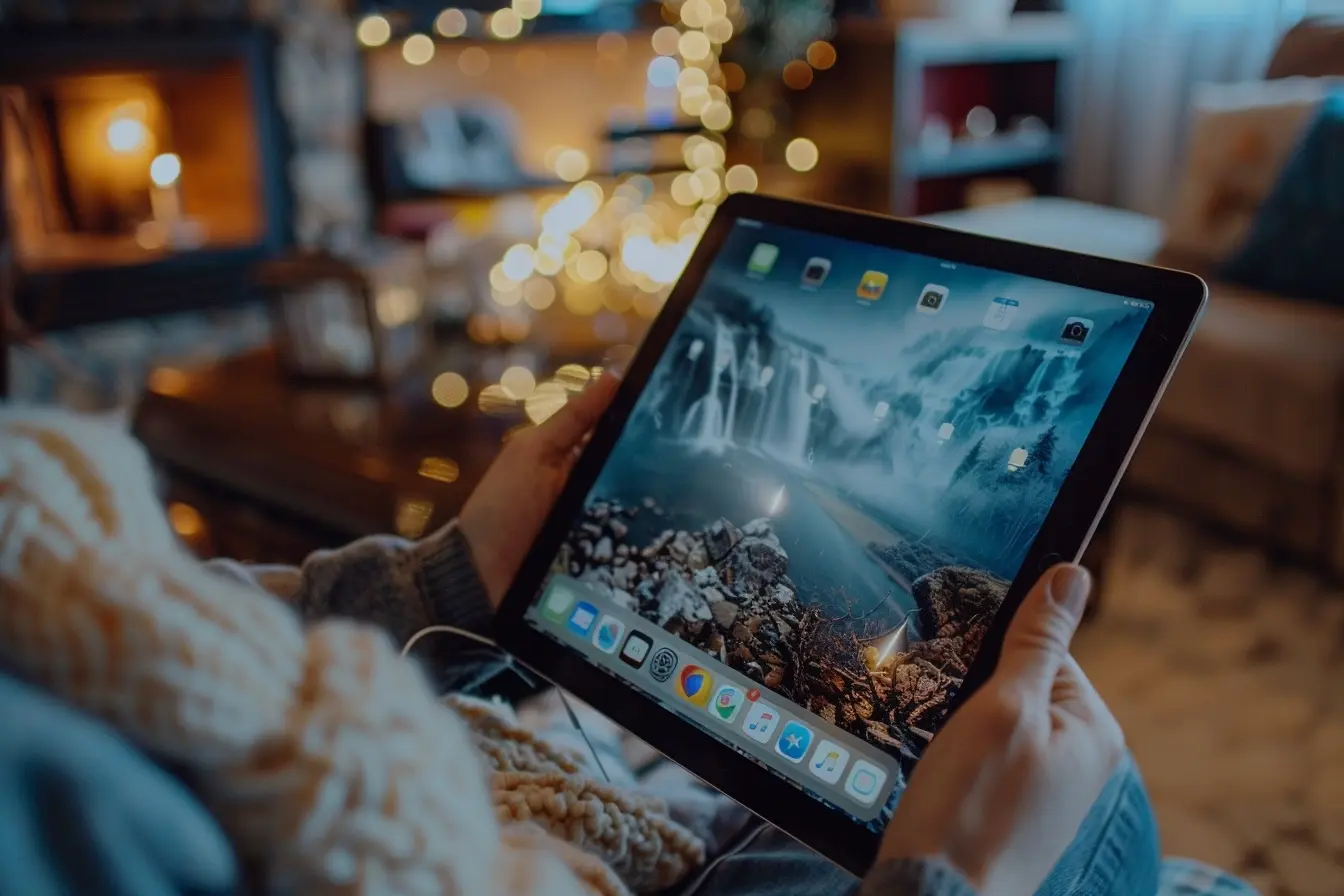
L’iPad est particulièrement pratique pour regarder un film dans le train, à l’hôtel, sur un vol ou simplement loin du téléviseur. Mais « ajouter un film » peut désigner plusieurs choses : télécharger un achat, copier un fichier vidéo personnel, le récupérer depuis un cloud ou le lire depuis un disque externe. La bonne méthode dépend surtout de votre connexion, de l’espace disponible et de la façon dont vous avez obtenu la vidéo.
L’objectif n’est pas seulement d’afficher une vidéo sur l’écran : il faut pouvoir la lancer sans mauvaise surprise, avec les sous-titres, la bonne piste audio et une image fluide. Ce guide fait le tri entre les solutions actuelles, explique comment préparer les fichiers et détaille les vérifications indispensables avant un départ.
Choisir la méthode adaptée à votre film
Avant de brancher un câble ou d’envoyer un gros fichier sur un cloud, identifiez l’origine du film. Les contenus provenant d’une plateforme de vidéo à la demande ne se manipulent pas comme un fichier vidéo personnel : ils sont généralement protégés et ne peuvent être lus que dans l’application qui les a téléchargés. À l’inverse, une vidéo familiale, un film libre de droits ou un fichier que vous êtes autorisé à conserver peut être copié dans une application de lecture.
| Solution | Idéale pour | Connexion nécessaire | Atout principal | Point de vigilance |
|---|---|---|---|---|
| Téléchargement dans une application de streaming ou d’achat | Films proposés par un service compatible | Oui, avant le départ | Très simple, avec une lecture intégrée | Le téléchargement peut expirer ou dépendre de votre abonnement |
| Transfert par câble depuis un ordinateur | Vos propres fichiers vidéo | Non après le transfert | Rapide et fiable pour les fichiers volumineux | Nécessite un ordinateur, un câble de données et de l’espace libre |
| Cloud via l’app Fichiers ou une application dédiée | Une vidéothèque accessible sur plusieurs appareils | Oui pour récupérer le fichier, non une fois téléchargé | Pas besoin de câble | Le streaming consomme des données et le téléchargement prend du temps |
| Serveur multimédia personnel sur le réseau local | Une collection stockée à la maison | Oui, en Wi-Fi ou via Internet | Pas de copie systématique sur l’iPad | Dépend de la qualité du réseau et de la configuration |
| SSD ou clé externe compatible | Voyages avec beaucoup de vidéos sur iPad USB-C | Non | Préserve la mémoire interne | Compatibilité du support, de l’alimentation et du lecteur à vérifier |
Préparer le fichier : format, qualité et espace de stockage
Un fichier qui se lit parfaitement sur un ordinateur n’est pas forcément accepté par l’application native de l’iPad. Les extensions MP4, M4V et MOV sont fréquentes, mais elles ne suffisent pas à garantir la compatibilité : le codec vidéo, le codec audio, les sous-titres et le débit jouent aussi un rôle. Les iPad récents prennent en charge de nombreux formats modernes, tandis que les modèles plus anciens peuvent être plus limités.
Le choix le plus universel pour un fichier personnel
Pour limiter les déconvenues, un conteneur MP4 avec une vidéo H.264 et un son AAC reste une valeur sûre. Le codec HEVC, aussi appelé H.265, peut réduire sensiblement la taille à qualité comparable, mais il est préférable de le réserver aux iPad suffisamment récents et aux lecteurs qui l’annoncent clairement comme compatible. Si vous utilisez VLC, Infuse ou un autre lecteur multimédia reconnu, ces applications peuvent accepter davantage de formats que l’application TV.
- Choisissez une définition cohérente avec l’écran de votre iPad : une vidéo très lourde n’apporte pas toujours un gain visible sur une tablette.
- Privilégiez un encodage stable plutôt qu’un débit excessif : un long métrage peut peser de quelques centaines de mégaoctets à plusieurs gigaoctets selon sa durée, sa définition et sa compression.
- Testez le fichier complet, pas seulement les premières secondes : une erreur peut n’apparaître qu’au changement de piste audio ou de chapitre.
- Vérifiez les sous-titres : ils peuvent être intégrés à l’image, intégrés au fichier ou fournis dans un fichier séparé que tous les lecteurs ne gèrent pas de la même façon.
- Nommez clairement vos vidéos avant le transfert, par exemple avec le titre, l’année et la version linguistique, afin de les retrouver facilement.
Faire de la place sans supprimer l’essentiel
Dans les Réglages de l’iPad, la rubrique consacrée au stockage indique les applications et catégories les plus gourmandes. Ne visez pas une mémoire saturée : l’iPad a besoin de marge pour les mises à jour, les fichiers temporaires et les téléchargements. Supprimez en priorité les téléchargements déjà vus dans les applications de streaming, les doublons dans Fichiers et les vidéos inutiles dans les applications de lecture.
Transférer des films depuis un Mac ou un PC par câble
Le câble reste la solution la plus sereine pour une grosse vidéo, une connexion domestique lente ou un départ imminent. Sur Mac, la gestion de l’iPad passe généralement par le Finder. Sur un PC Windows récent, elle peut passer par l’application Apple Devices ; selon votre configuration et votre version de Windows, iTunes peut encore être utilisé. Les intitulés varient légèrement, mais le principe est identique : connecter, autoriser l’appareil, choisir le contenu ou l’application de destination, puis synchroniser.
Synchroniser avec l’application TV ou copier dans un lecteur vidéo ?
✓Synchronisation média via Finder, Apple Devices ou iTunes
- Convient si votre bibliothèque vidéo est organisée sur l’ordinateur.
- Permet de sélectionner des films à synchroniser avec l’iPad.
- L’expérience est intégrée à l’écosystème Apple.
- Peut être plus contraignante si le format n’est pas accepté ou si vous voulez classer librement vos fichiers.
✕Partage de fichiers vers VLC, Infuse ou une app similaire
- Très pratique pour importer des fichiers vidéo personnels.
- Souvent plus tolérant envers les formats, pistes audio et sous-titres.
- Les vidéos restent rangées dans l’application choisie.
- Nécessite d’installer un lecteur et de vérifier ses capacités avant le transfert.
- 01 Vérifiez le stockage et installez le lecteur si nécessaire
Contrôlez l’espace libre sur l’iPad. Si vous ne comptez pas utiliser l’application TV, installez d’abord l’application de lecture choisie depuis l’App Store.
- 02 Connectez l’iPad avec un câble de données
Déverrouillez l’iPad. S’il affiche une demande de confiance ou d’autorisation, validez-la et saisissez le code de l’appareil si demandé. Un câble uniquement destiné à la recharge peut empêcher le transfert.
- 03 Ouvrez l’outil de gestion de l’appareil
Dans le Finder sur Mac, sélectionnez l’iPad dans la barre latérale. Sur Windows, ouvrez Apple Devices ou, si votre configuration l’utilise encore, iTunes, puis sélectionnez l’iPad.
- 04 Choisissez la méthode d’importation
Pour une synchronisation média, ouvrez la rubrique Films et sélectionnez les éléments à synchroniser. Pour un lecteur tiers, ouvrez la zone de partage de fichiers, sélectionnez l’application concernée puis ajoutez les vidéos.
- 05 Lancez la copie et attendez la fin complète
Ne débranchez pas l’iPad pendant la synchronisation. Une fois l’opération terminée, éjectez l’appareil depuis l’ordinateur si cette option est proposée.
- 06 Testez la lecture sur l’iPad
Ouvrez l’application de destination, démarrez le film et vérifiez le son, les sous-titres et la possibilité d’avancer dans la vidéo. Vous éviterez ainsi de découvrir une incompatibilité en déplacement.
Si le film n’apparaît pas dans l’application TV après une synchronisation, il peut s’agir d’un problème de format, de réglage de synchronisation ou de bibliothèque. Lorsque l’objectif est simplement de regarder un fichier autorisé, l’importation dans un lecteur multimédia dédié est souvent la voie la plus directe.
Ajouter des films sans câble : téléchargements, cloud et streaming personnel
Télécharger depuis un service de vidéo
Pour les films achetés, loués ou inclus dans un abonnement, recherchez l’icône de téléchargement dans l’application du service utilisé. Le fichier est alors protégé et géré par cette application : il ne s’affiche pas forcément dans Fichiers, et vous ne pouvez pas le déplacer vers VLC ou vers un disque externe. C’est normal. Les conditions de disponibilité hors ligne, le nombre d’appareils autorisés et la durée de conservation dépendent du fournisseur et peuvent évoluer.
Passer par Fichiers et un service de cloud
iCloud Drive, ainsi que d’autres services de stockage en ligne, permettent d’envoyer une vidéo depuis un ordinateur puis de la récupérer sur l’iPad. Placez le fichier dans un dossier explicite, ouvrez l’app Fichiers sur l’iPad, localisez-le et téléchargez-le localement si vous souhaitez le lire sans réseau. Vous pourrez ensuite l’ouvrir avec le lecteur compatible de votre choix depuis le menu de partage.
- Depuis l’ordinateur, chargez le fichier dans votre espace de stockage en ligne.
- Sur l’iPad, ouvrez Fichiers ou l’application du service concerné.
- Appuyez longuement sur la vidéo et choisissez l’option permettant de la télécharger ou de la conserver sur l’appareil.
- Ouvrez le fichier avec votre lecteur vidéo, ou copiez-le dans ce lecteur si l’application le propose.
- Contrôlez en mode avion que la vidéo se lance sans tentative de connexion.
Lire depuis un serveur multimédia personnel
Les applications de médiathèque personnelle peuvent indexer les films stockés sur un ordinateur, un NAS ou un serveur domestique et les afficher sur l’iPad. Cette option est confortable à la maison en Wi-Fi : affiches, classement, synopsis et reprises de lecture peuvent être gérés automatiquement. En revanche, le streaming à distance exige une connexion de qualité des deux côtés et peut consommer beaucoup de données mobiles. Si l’application le permet, téléchargez les films sur l’iPad avant de quitter votre réseau.
Utiliser un support externe et voyager sans mauvaise surprise
Les iPad équipés d’un port USB-C offrent davantage de possibilités avec les clés USB, lecteurs de cartes et SSD externes. Branchez le support, ouvrez Fichiers, puis accédez à son contenu. Un lecteur vidéo peut parfois ouvrir le film directement depuis le disque ; dans d’autres cas, il faudra d’abord le copier dans l’application ou dans le stockage de l’iPad. Cette dernière vérification est essentielle si vous comptez regarder le film sans garder le support branché.
Les modèles dotés d’un connecteur Lightning peuvent aussi fonctionner avec certains adaptateurs, mais l’alimentation électrique et la compatibilité du périphérique deviennent plus sensibles. Un disque qui réclame trop de puissance peut ne pas être reconnu. Pour une bibliothèque nomade, préférez un support correctement alimenté, des fichiers faciles à lire et un test complet avec votre iPad avant le départ.
Les problèmes les plus courants et leur solution
- La vidéo ne se lance pas : ouvrez-la dans un lecteur plus polyvalent ou réencodez-la dans un format MP4 H.264/AAC.
- Il n’y a pas de son : la piste audio peut être encodée dans un format que l’application ne décode pas ; essayez un autre lecteur ou une conversion avec piste AAC.
- Les sous-titres ont disparu : vérifiez qu’ils sont inclus dans le fichier ou importez le fichier de sous-titres dans un lecteur qui le prend en charge.
- Le transfert s’interrompt : déverrouillez l’iPad, utilisez un câble certifié pour les données, évitez les concentrateurs instables et libérez de l’espace.
- Le fichier cloud ne joue qu’avec Internet : téléchargez-le explicitement dans Fichiers ou dans l’application de lecture, puis testez en mode avion.
- Le disque externe n’apparaît pas : vérifiez le câble, le format du support, l’alimentation et la compatibilité de l’adaptateur.
Respecter les droits et garder une vidéothèque maîtrisée
Transférez uniquement des vidéos que vous avez le droit de conserver et de lire : créations personnelles, contenus libres de droits, fichiers fournis légalement ou copies autorisées dans le cadre applicable. L’achat d’un film dématérialisé ne donne pas automatiquement le droit d’en extraire le fichier ni de contourner une protection technique. Les téléchargements réalisés dans une application officielle restent la solution appropriée pour les œuvres protégées proposées par cette application.
Enfin, adoptez une routine simple après chaque voyage : supprimez les films déjà vus, archivez les fichiers importants sur l’ordinateur ou dans un espace de stockage fiable, et conservez sur l’iPad uniquement ce que vous prévoyez de regarder bientôt. Vous gagnerez de la place, des transferts plus rapides et une bibliothèque beaucoup plus lisible.
Questions fréquentes
Peut-on transférer un film sur un iPad sans iTunes ?+
Oui. Sur Mac, le Finder remplace généralement iTunes pour la gestion de l’iPad. Sur Windows, l’application Apple Devices est souvent utilisée sur les configurations récentes. Vous pouvez aussi envoyer un fichier vers une application de lecture par partage de fichiers, utiliser Fichiers avec un cloud ou télécharger un contenu depuis une application compatible.
Quel format de film fonctionne le mieux sur iPad ?+
Pour une compatibilité étendue, un fichier MP4 contenant une vidéo H.264 et un son AAC est un choix prudent. Les iPad récents et certains lecteurs tiers acceptent aussi de nombreux autres codecs, notamment le HEVC. Le format réellement compatible dépend néanmoins de votre modèle d’iPad et de l’application employée.
Pourquoi mon film est-il affiché dans Fichiers mais ne se lit-il pas hors ligne ?+
La vignette peut correspondre à un fichier stocké uniquement dans le cloud. Téléchargez explicitement la vidéo sur l’iPad à l’aide de l’option prévue dans Fichiers ou dans votre service de stockage. Vérifiez ensuite la lecture en activant le mode avion.
Puis-je regarder des films d’une plateforme de streaming dans l’app VLC ou dans Fichiers ?+
En règle générale, non. Les films téléchargés depuis une plateforme sont protégés et restent accessibles seulement dans l’application qui les a téléchargés. Pour une lecture hors ligne, utilisez la fonction de téléchargement de cette application et respectez ses conditions d’utilisation.
Un disque dur ou une clé USB peut-il remplacer le stockage de mon iPad ?+
Sur un iPad USB-C, un support externe compatible peut permettre d’accéder à des vidéos via Fichiers et, selon l’application, de les lire directement. Il ne remplace toutefois pas toujours la mémoire interne : certaines applications exigent une copie locale. Avec un iPad Lightning, un adaptateur adéquat et une alimentation suffisante sont souvent nécessaires.
Comment éviter que les films prennent toute la place sur l’iPad ?+
Téléchargez seulement les films prévus pour les prochains jours, supprimez-les après visionnage et surveillez régulièrement la rubrique Stockage des Réglages. Réduire la définition ou réencoder les vidéos personnelles peut aussi faire baisser fortement leur poids. Pour une grande collection, conservez les originaux sur un ordinateur, un support externe ou un stockage en ligne.