Tech & Numérique
Étapes simples pour ajouter un film sur votre ipad sans encombre
Du fichier personnel au téléchargement hors ligne, les méthodes fiables pour regarder un film sur iPad, sans perdre de temps ni saturer le stockage.
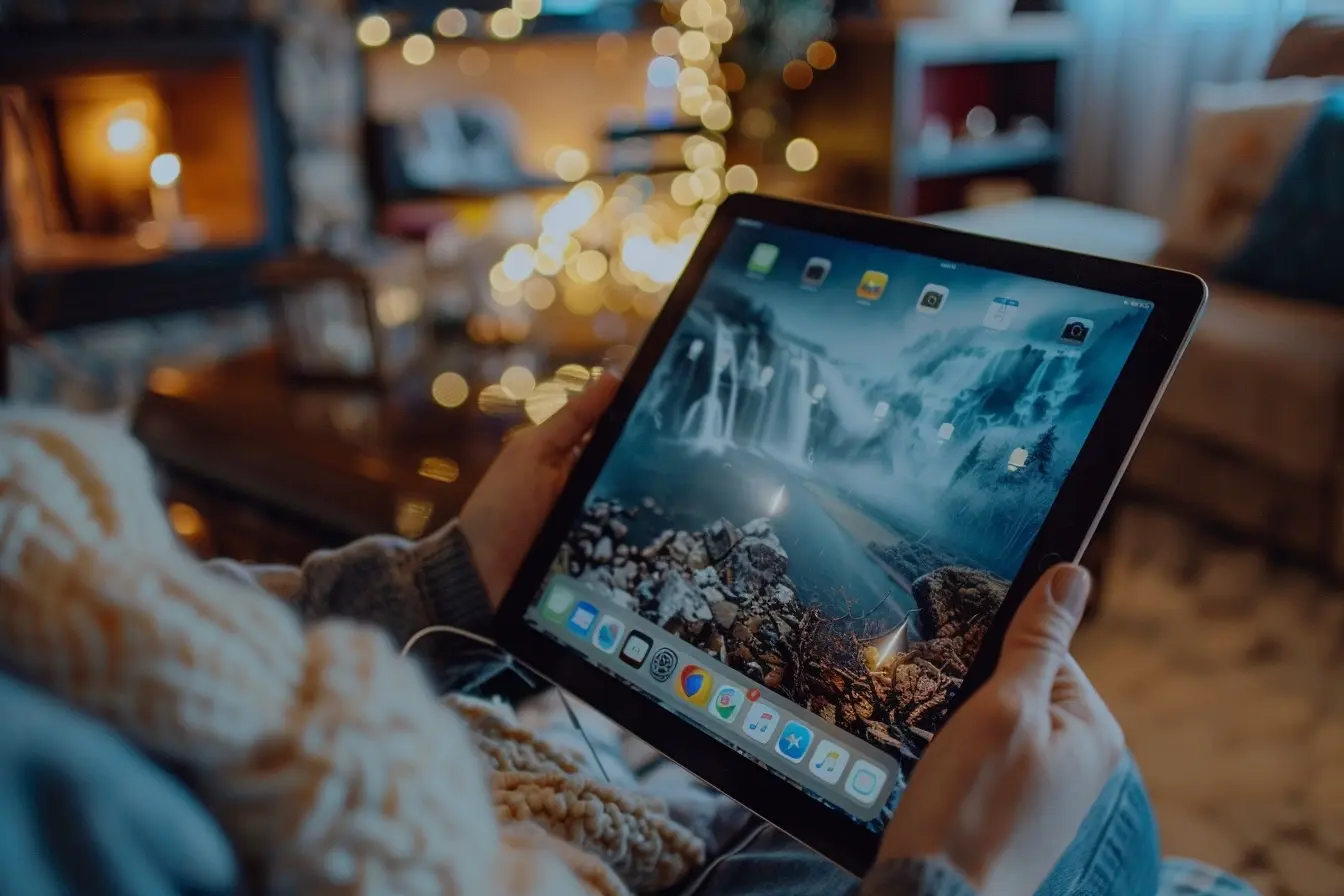
Regarder un film sur son iPad dans le train, en vacances ou dans une pièce sans télévision ne demande pas forcément de manipulations compliquées. La bonne méthode dépend surtout de l’origine de la vidéo : fichier personnel stocké sur un ordinateur, film acheté, contenu d’une plateforme de streaming ou bibliothèque conservée dans le cloud. Dans tous les cas, l’objectif est le même : obtenir une lecture fluide, idéalement sans connexion Internet, tout en gardant assez d’espace libre sur l’appareil.
Le point qui évite la plupart des déceptions est de distinguer transférer un fichier, le télécharger pour le consulter hors ligne et le diffuser en streaming. Ces trois usages ne sollicitent ni les mêmes applications ni le même stockage. Voici comment choisir et mettre en œuvre la solution la plus adaptée à votre iPad, sans dépendre d’anciens réglages devenus peu pratiques.
Avant le transfert : vérifier le fichier, l’espace et vos droits
Commencez par ouvrir Réglages, puis Général et Stockage iPad. Ne vous fiez pas seulement à la capacité annoncée de l’appareil : c’est l’espace réellement disponible qui compte. Conservez une marge confortable pour iPadOS, les mises à jour, les photos et les fichiers temporaires. Un iPad presque plein peut ralentir, interrompre un téléchargement ou empêcher une application de créer ses données de lecture.
| Type de vidéo | Poids habituel | Qualité perçue | Usage conseillé |
|---|---|---|---|
| Épisode ou film compressé en définition standard | Quelques centaines de Mo à environ 1 Go | Correcte sur petit écran | Stockage limité, téléchargements nombreux |
| Film en 720p ou 1080p bien encodé | Environ 1 à 5 Go | Très bon compromis sur iPad | Voyage et visionnage hors ligne |
| Film en très haute définition ou peu compressé | Plusieurs Go, parfois bien davantage | Détail élevé, gain parfois peu visible | Grand stockage ou lecture depuis un support externe |
| Téléchargement depuis une plateforme | Variable selon le réglage de l’application | Souvent adaptable | Préparer un trajet sans gérer de fichier |
L’extension du fichier donne une première indication, mais elle ne suffit pas. MP4, MOV et M4V sont des conteneurs : deux vidéos portant l’extension .mp4 peuvent utiliser des codecs différents. Un encodage vidéo H.264 avec audio AAC constitue un choix très largement compatible. Le HEVC/H.265 peut réduire le poids à qualité comparable, mais sa lecture et sa conversion sont plus exigeantes et dépendent davantage du modèle d’iPad et du lecteur employé.
Enfin, n’ajoutez que des vidéos que vous possédez, que vous avez créées ou pour lesquelles vous disposez d’une autorisation de copie et de lecture. Les téléchargements intégrés aux services de vidéo sont encadrés par leurs conditions d’utilisation : ils restent généralement consultables uniquement depuis l’application concernée, pendant une durée limitée et sur les appareils autorisés.
La méthode la plus souple pour un fichier personnel : Fichiers et un lecteur vidéo
Pour une vidéo provenant de votre ordinateur, d’un appareil photo ou d’un proche, le plus pratique consiste souvent à l’enregistrer dans l’app Fichiers, puis à l’ouvrir avec une application de lecture vidéo compatible. Ce type de lecteur accepte habituellement davantage de formats, de pistes audio et de sous-titres qu’un lecteur très basique. Il permet aussi de classer une collection, d’effacer un film après visionnage et, selon l’application, de reprendre la lecture là où vous l’aviez arrêtée.
Depuis un Mac : AirDrop ou le partage de fichiers
AirDrop est idéal pour envoyer ponctuellement un ou deux films sans câble. Activez le Wi-Fi et le Bluetooth sur les deux appareils, rapprochez-les, puis partagez la vidéo depuis le Finder. Sur l’iPad, choisissez une application compatible ou l’enregistrement dans Fichiers lorsque cette option est proposée. Vérifiez ensuite que le fichier est bien copié localement, et non simplement visible via un service cloud.
Pour une bibliothèque plus volumineuse, branchez l’iPad au Mac. Les versions récentes de macOS gèrent l’iPad dans le Finder ; cherchez la rubrique de partage de fichiers et l’application de lecture installée sur l’iPad. Vous pouvez y déposer les vidéos directement. Cette solution est particulièrement fiable pour de gros fichiers, car elle évite un passage par Internet.
Depuis un PC Windows : l’app Appareils Apple ou une solution équivalente
Sur un PC récent, l’application Appareils Apple permet généralement de gérer l’iPad connecté en USB, notamment le partage de documents avec les applications qui le prennent en charge. Sur une installation plus ancienne, iTunes peut encore assurer certaines fonctions de synchronisation et de partage. L’interface varie selon la version de Windows et des logiciels : retenez surtout le principe, qui est de sélectionner l’iPad, d’ouvrir le partage de fichiers, puis de déposer la vidéo dans l’application choisie.
- 01 Installez un lecteur adapté
Choisissez sur l’iPad une application vidéo réputée, capable d’ouvrir vos formats et sous-titres. Ouvrez-la une première fois afin qu’elle apparaisse dans les options de partage.
- 02 Préparez une copie propre
Renommez le fichier de façon claire et vérifiez qu’il se lit entièrement sur l’ordinateur. Si vous avez un fichier de sous-titres, gardez un nom identique à celui de la vidéo, à l’exception de l’extension.
- 03 Envoyez la vidéo
Utilisez AirDrop depuis un Mac, ou connectez l’iPad en USB et transférez le fichier via le partage de fichiers de Finder ou de l’outil Windows approprié.
- 04 Contrôlez la copie locale
Ouvrez le film une première fois sur l’iPad, mettez le mode avion et relancez-le. Vous confirmez ainsi qu’il ne dépend pas d’une connexion ou d’un fichier resté uniquement dans le cloud.
- 05 Supprimez après usage
Une fois le film vu, effacez-le depuis Fichiers ou depuis le lecteur vidéo, puis videz au besoin le dossier Supprimés récemment pour récupérer l’espace.
Cloud, téléchargement ou streaming : choisir selon votre connexion
iCloud Drive, un service de stockage en ligne ou un serveur multimédia personnel permettent d’accéder à une vidéothèque sans tout transférer manuellement. Ils sont utiles si plusieurs appareils doivent retrouver les mêmes fichiers. Mais une vidéo visible dans Fichiers avec une petite icône de nuage n’est pas forcément disponible hors connexion : elle peut encore devoir être téléchargée avant le départ.
Film copié sur l’iPad ou film accessible en ligne ?
✓Copie locale sur l’iPad
- Lecture garantie en mode avion et dans les zones mal couvertes.
- Aucune consommation de données mobiles pendant le visionnage.
- Demande de prévoir le stockage et le transfert avant le départ.
- Idéale pour un avion, un trajet ferroviaire ou les enfants.
✕Cloud ou serveur en streaming
- Bibliothèque plus vaste sans saturer immédiatement l’iPad.
- Accès simple depuis plusieurs appareils connectés.
- Dépend de la qualité du réseau et peut consommer beaucoup de données.
- À réserver à la maison, au Wi-Fi fiable ou à des fichiers préalablement téléchargés.
Avec iCloud Drive ou un autre cloud, placez le film dans un dossier dédié, ouvrez-le dans Fichiers, puis utilisez l’option de téléchargement ou de conservation sur l’appareil lorsqu’elle est disponible. Faites ce test avant de quitter votre Wi-Fi. Le cloud est une excellente passerelle entre ordinateur et iPad, mais il peut être lent pour un fichier lourd et mobiliser à la fois votre quota en ligne, votre réseau et le stockage local.
Une application de serveur multimédia personnel peut, elle, organiser automatiquement affiches, saisons et sous-titres, puis diffuser les vidéos depuis un ordinateur ou un stockage réseau. C’est confortable à domicile, à condition que le serveur reste allumé et que le réseau soit correctement configuré. Pour les déplacements, privilégiez sa fonction de téléchargement hors ligne si elle existe plutôt que le streaming mobile.
Ajouter des films depuis une plateforme de streaming ou un achat
Pour les films issus d’une plateforme de vidéo par abonnement, la procédure est différente : ouvrez l’application officielle, recherchez le programme et utilisez le bouton de téléchargement lorsqu’il est proposé. Dans les réglages de l’application, choisissez la qualité de téléchargement avant de remplir l’iPad. Une qualité standard économise nettement l’espace ; une qualité supérieure est plus pertinente si vous regardez près de l’écran ou sur un iPad de grande taille.
- Téléchargez en Wi-Fi stable, de préférence lorsque l’iPad est suffisamment chargé ou branché.
- Ouvrez chaque film avant le départ : certaines applications doivent valider la licence ou finaliser le téléchargement.
- Vérifiez les éventuelles dates d’expiration dans l’application, car elles diffèrent selon le contenu et le service.
- Ne cherchez pas le film téléchargé dans Fichiers : il est généralement chiffré et stocké dans l’espace privé de l’application.
- Désactivez ou limitez les téléchargements automatiques si plusieurs profils utilisent le même iPad.
Les films achetés ou loués dans l’écosystème Apple se retrouvent habituellement dans l’application TV, à condition d’utiliser le même compte et d’être connecté. Là encore, le téléchargement hors ligne se gère depuis l’application. Une location obéit à des délais d’accès et de visionnage spécifiques affichés lors de la transaction : mieux vaut les vérifier avant de l’enregistrer pour un voyage.
Utiliser une clé USB, une carte mémoire ou un disque externe
Les iPad équipés d’un port USB-C peuvent lire certains supports externes directement depuis Fichiers. C’est une solution très intéressante pour transporter une collection de films sans encombrer la mémoire interne. Connectez le support, repérez-le dans la barre latérale de Fichiers, puis ouvrez la vidéo avec votre lecteur compatible. Selon le format du support, la puissance demandée et la taille des fichiers, le comportement peut varier.
Les iPad munis d’un port Lightning peuvent aussi utiliser un adaptateur approprié, mais la compatibilité et l’alimentation sont plus contraignantes. Un disque dur externe peut nécessiter sa propre alimentation ou un adaptateur alimenté. Dans tous les cas, testez l’ensemble avant le jour du départ : un support reconnu sur un ordinateur n’est pas automatiquement exploitable de la même manière par un iPad.
Résoudre les problèmes de lecture les plus courants
Le film est transféré mais ne s’ouvre pas
Essayez d’abord avec un autre lecteur vidéo sur l’iPad. Si le problème persiste, relisez le fichier sur l’ordinateur : il peut être incomplet ou endommagé. La solution la plus universelle consiste à le convertir en MP4 avec vidéo H.264 et audio AAC, en conservant une résolution raisonnable. Évitez de gonfler artificiellement une vidéo basse définition : cela augmente le poids sans améliorer l’image.
Le transfert s’arrête ou l’iPad manque d’espace
Débranchez puis reconnectez le câble si vous utilisez un ordinateur, gardez l’iPad déverrouillé et utilisez de préférence un câble en bon état. Libérez davantage d’espace que le poids théorique du film : l’iPad et l’application peuvent avoir besoin d’une marge temporaire pendant la copie. Supprimez d’abord les téléchargements d’applications, les vidéos déjà vues et les pièces jointes volumineuses, plutôt que de supprimer au hasard des données importantes.
L’image est fluide mais le son ou les sous-titres manquent
Sélectionnez la piste audio ou les sous-titres dans les commandes du lecteur. Si aucune piste n’est proposée, le codec audio ou le format de sous-titres peut être incompatible avec l’application utilisée. Un lecteur plus polyvalent règle souvent le cas ; à défaut, une conversion avec une piste AAC et des sous-titres intégrés ou standardisés offrira une compatibilité plus prévisible.
La checklist avant un départ
- Vérifiez que l’iPad possède suffisamment d’espace libre, avec une marge pour le système.
- Téléchargez ou transférez les films à l’avance sur un Wi-Fi fiable ou par câble.
- Lancez quelques secondes chaque vidéo et testez au moins un film en mode avion.
- Contrôlez le son, les sous-titres et la présence éventuelle d’écouteurs ou d’un adaptateur.
- Emportez le chargeur : la lecture vidéo, surtout hors ligne ou depuis un support externe, sollicite la batterie.
- Après le voyage, supprimez les copies devenues inutiles afin de retrouver un iPad léger et facile à gérer.
En pratique, la combinaison la plus sereine pour un voyage est simple : quelques films téléchargés légalement dans leurs applications, et vos vidéos personnelles copiées dans Fichiers ou dans un lecteur dédié. Vous évitez ainsi de dépendre d’un réseau incertain, tout en gardant le contrôle sur l’espace occupé et la qualité d’image.
Questions fréquentes
Peut-on mettre un film sur un iPad sans iTunes ?+
Oui. Sur Mac, AirDrop et le Finder sont souvent plus pratiques ; sur Windows, l’app Appareils Apple ou le partage de fichiers d’une application de lecture peuvent convenir. Vous pouvez aussi passer par Fichiers et un service cloud, à condition de télécharger la vidéo localement avant une utilisation hors connexion.
Quel est le meilleur format de film pour un iPad ?+
Un fichier MP4 encodé en H.264 avec audio AAC reste un choix très sûr pour une compatibilité large. Le HEVC/H.265 peut être plus économe en espace, mais il est préférable de le tester sur votre modèle d’iPad et dans votre lecteur vidéo avant de convertir toute une bibliothèque.
Pourquoi un film apparaît-il dans Fichiers mais ne fonctionne-t-il pas sans Internet ?+
Il est probablement stocké dans iCloud Drive ou un autre service en ligne, sans copie complète sur l’iPad. Ouvrez le fichier lorsque vous êtes connecté, utilisez l’option de téléchargement ou de conservation hors ligne si elle existe, puis testez sa lecture en mode avion.
Les films téléchargés depuis une plateforme de streaming peuvent-ils être déplacés dans Fichiers ?+
Non, dans la plupart des cas. Ces téléchargements sont protégés et conservés dans l’espace privé de l’application qui les a téléchargés. Ils restent lisibles uniquement dans cette application et selon les conditions de l’abonnement, de l’achat ou de la location.
Comment transférer un gros film plus rapidement sur l’iPad ?+
Un transfert filaire depuis Finder sur Mac ou l’outil de gestion d’appareil sous Windows est généralement plus stable qu’un envoi par cloud. Préparez le fichier à l’avance, utilisez un câble fiable, gardez l’iPad déverrouillé et évitez de remplir totalement son stockage.
Puis-je regarder un film directement depuis une clé USB sur mon iPad ?+
C’est possible sur de nombreux iPad USB-C avec un support et un lecteur compatibles, via l’app Fichiers. Le disque peut toutefois demander davantage d’alimentation, et son format de stockage comme les codecs vidéo doivent être pris en charge ; faites un essai complet avant de compter dessus en déplacement.