Tech & Numérique
imprimer facilement un document avec une imprimante HP à la maison
De la connexion au bon réglage de papier, suivez une méthode simple pour imprimer depuis un ordinateur ou un smartphone sans gaspiller d’encre.
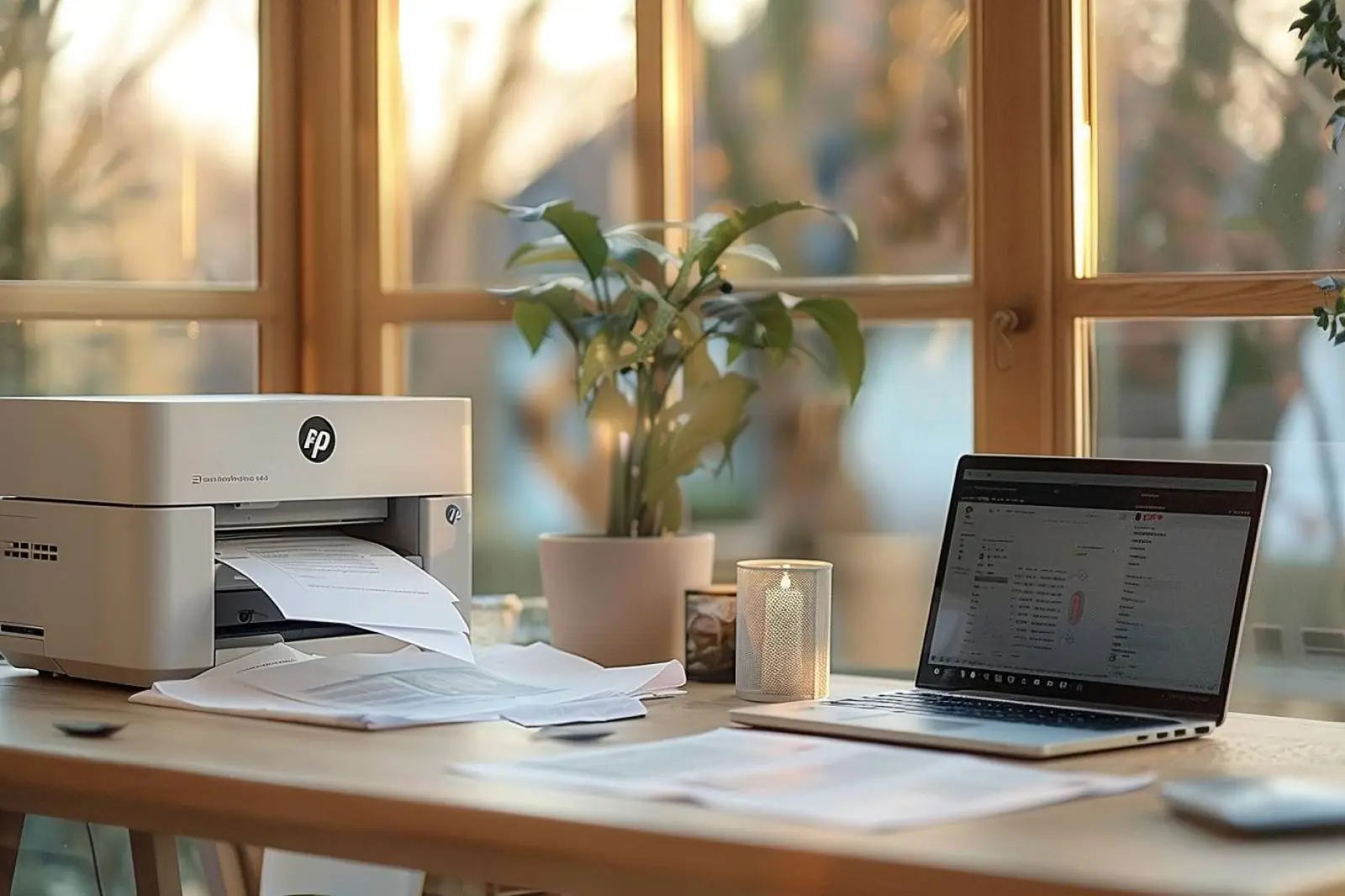
Imprimer un contrat, un billet, un devoir ou un formulaire à la maison devrait prendre quelques minutes, pas devenir une séance de dépannage. Avec une imprimante HP, la marche à suivre dépend surtout de deux éléments : la façon dont elle est reliée à votre appareil et le type de document à sortir. Une fois l’installation initiale correctement réalisée, l’impression quotidienne se résume généralement à quelques clics.
Le plus important est de procéder dans le bon ordre : préparer l’imprimante, confirmer la connexion, vérifier les réglages avant de lancer le travail, puis savoir quoi faire si rien ne sort. Ce guide couvre l’impression depuis un ordinateur, un téléphone ou une tablette, ainsi que les pannes courantes à résoudre sans manipulations risquées.
Préparer l’imprimante HP avant la première impression
Une imprimante peut apparaître comme disponible sur un ordinateur tout en étant incapable d’imprimer correctement. Commencez donc par les vérifications matérielles. L’écran ou le voyant d’alimentation doit être actif, aucun message d’erreur ne doit s’afficher et le bac doit contenir un papier compatible avec le format choisi dans le document.
- Retirez tous les rubans, cales et protections de transport si l’appareil est neuf ou vient d’être déplacé.
- Installez les cartouches ou le toner correspondant exactement à votre modèle, puis refermez correctement les trappes d’accès.
- Placez une petite pile de feuilles bien alignées dans le bac, sans dépasser le repère de remplissage maximal.
- Réglez les guides latéraux contre le papier, sans le comprimer : des guides trop lâches favorisent les feuilles de travers, trop serrés peuvent provoquer un bourrage.
- Utilisez du papier propre, sec et non gondolé. Le papier photo, les enveloppes et les étiquettes demandent souvent un chargement particulier indiqué par l’imprimante ou son guide.
- Vérifiez que le format réellement chargé, le plus souvent A4 en France, correspondra au format sélectionné dans la fenêtre d’impression.
Si l’imprimante possède un écran, cherchez dans ses menus l’état du réseau, le niveau des consommables et les éventuels messages. Sur certains modèles sans écran, les voyants signalent la connexion ou une erreur ; le manuel du modèle permet d’interpréter leur combinaison. Une page d’informations ou de configuration réseau, lorsque l’appareil propose de l’imprimer, est également utile : elle donne souvent le nom de l’imprimante sur le réseau et son adresse locale.
Choisir la bonne connexion : Wi‑Fi, câble USB ou Wi‑Fi Direct
Le Wi‑Fi domestique est la solution la plus confortable quand plusieurs personnes doivent imprimer depuis plusieurs appareils. Le câble USB reste très fiable pour un ordinateur fixe ou lorsque le réseau sans fil pose problème. Quant au Wi‑Fi Direct, il crée une liaison entre l’appareil et l’imprimante sans passer par la box : pratique ponctuellement, mais il peut couper l’accès Internet du téléphone pendant la connexion selon sa configuration.
| Méthode | À privilégier si… | Atouts | Points de vigilance |
|---|---|---|---|
| Wi‑Fi de la maison | Vous imprimez depuis plusieurs ordinateurs ou mobiles | Sans câble, accessible à toute la famille sur le même réseau | L’imprimante et l’appareil doivent en principe être sur le même réseau local |
| Câble USB | Vous imprimez depuis un seul ordinateur proche de l’imprimante | Connexion stable, installation souvent simple | Le câble limite la mobilité et l’accès depuis les autres appareils |
| Wi‑Fi Direct | Vous n’avez pas accès à la box ou devez imprimer ponctuellement | Pas de routeur nécessaire | La procédure et le mot de passe varient selon le modèle ; Internet peut être temporairement indisponible sur le mobile |
Wi‑Fi domestique ou câble USB : quel choix au quotidien ?
✓Connexion au Wi‑Fi de la maison
- Adaptée à l’impression depuis un ordinateur, un smartphone et une tablette.
- Évite de déplacer un câble à chaque utilisation.
- Demande une configuration initiale du réseau et peut être sensible aux changements de box ou de mot de passe.
✕Connexion par câble USB
- Idéale pour un poste de travail fixe ou une connexion sans fil instable.
- Ne dépend pas du signal Wi‑Fi ni des paramètres de la box.
- N’autorise pas directement l’impression depuis un téléphone et ne partage pas automatiquement l’imprimante avec les autres appareils.
Configurer le Wi‑Fi sans se tromper
Selon l’âge et la gamme de l’imprimante, la connexion sans fil se configure depuis son écran, son panneau de commandes, l’outil de configuration proposé par HP ou, parfois, un bouton WPS de la box. Suivez la méthode affichée pour votre modèle plutôt que d’utiliser une procédure générique trouvée en ligne : les menus et les boutons diffèrent beaucoup. Pendant cette étape, gardez l’imprimante dans une zone où le signal de la box est correct.
Certaines imprimantes ne se connectent qu’à une bande Wi‑Fi précise, souvent la bande 2,4 GHz sur des modèles plus anciens. Si votre box sépare les réseaux 2,4 GHz et 5 GHz, vérifiez la compatibilité de l’imprimante avant de choisir le réseau. Évitez aussi les réseaux invités : ils isolent fréquemment les appareils les uns des autres, ce qui empêche l’ordinateur de détecter l’imprimante.
Imprimer facilement depuis un ordinateur Windows ou un Mac
Dans la plupart des logiciels, la logique est identique : ouvrez le fichier, choisissez la commande d’impression, sélectionnez l’imprimante HP, vérifiez l’aperçu et les paramètres, puis lancez l’impression. Les intitulés peuvent varier légèrement selon l’application, mais la commande se trouve généralement dans le menu Fichier ou via le raccourci clavier habituel d’impression.
- 01 Ouvrez le fichier final
Vérifiez que vous imprimez bien la bonne version du document. Pour un document reçu par e-mail ou téléchargé, ouvrez-le complètement plutôt que d’imprimer son aperçu dans le navigateur si vous avez besoin d’une mise en page fiable.
- 02 Lancez la commande d’impression
Dans votre logiciel, ouvrez Fichier puis Imprimer. Sur Windows comme sur macOS, une fenêtre affiche les imprimantes disponibles et un aperçu du résultat.
- 03 Sélectionnez l’imprimante HP correcte
Choisissez le nom correspondant à votre appareil. Si le même modèle apparaît plusieurs fois, privilégiez l’entrée indiquée comme prête ou en ligne ; une ancienne entrée peut correspondre à une installation USB ou réseau qui n’est plus utilisée.
- 04 Contrôlez les réglages utiles
Vérifiez le format du papier, l’orientation portrait ou paysage, les pages à imprimer, le nombre de copies, la couleur ou le noir et blanc et, si disponible, le recto verso.
- 05 Prévisualisez puis imprimez
Relisez l’aperçu, notamment les marges, les tableaux et le nombre de pages. Cliquez ensuite sur Imprimer et attendez quelques instants : un document volumineux ou riche en images peut mettre plus longtemps à être traité.
Ajouter l’imprimante si elle n’apparaît pas
Sous Windows, rendez-vous dans les paramètres des imprimantes pour ajouter un périphérique. Sous macOS, passez par les réglages système dédiés aux imprimantes et scanners. Si l’imprimante est connectée au Wi‑Fi mais n’est pas détectée, vérifiez d’abord que l’ordinateur utilise le même réseau local. Vous pouvez ensuite utiliser le logiciel ou le pilote disponible sur le site officiel du fabricant, correspondant au modèle précis et à votre système d’exploitation.
L’application HP Smart peut aussi aider à installer, vérifier l’état de l’imprimante, numériser ou lancer une impression sur les modèles pris en charge. Elle est utile, mais elle n’est pas obligatoirement nécessaire pour imprimer un document depuis tous les ordinateurs : les fonctions natives de Windows et de macOS peuvent suffire une fois l’imprimante ajoutée.
Imprimer un PDF, une photo ou un document depuis un smartphone
L’impression mobile est simple lorsque le téléphone et l’imprimante sont reliés au même Wi‑Fi. Sur iPhone et iPad, de nombreuses imprimantes compatibles peuvent être appelées depuis le menu Partager puis Imprimer grâce au système d’impression d’Apple. Sur Android, la commande Imprimer se trouve généralement dans le menu de partage ou dans le menu à trois points de l’application ouverte. Son emplacement dépend de la version du système et de l’application utilisée.
- Connectez le téléphone ou la tablette au même réseau Wi‑Fi que l’imprimante, ou au réseau Wi‑Fi Direct de celle-ci si vous l’utilisez.
- Ouvrez le document dans l’application appropriée : lecteur PDF, messagerie, espace de stockage, application de notes ou galerie photo.
- Choisissez Partager, Plus ou le menu de l’application, puis appuyez sur Imprimer.
- Sélectionnez votre imprimante HP, définissez le nombre de copies, les pages, la couleur, le format et l’orientation.
- Ouvrez l’aperçu avant de confirmer, surtout pour les documents composés de plusieurs pages ou les photos.
Si l’option Imprimer n’est pas proposée sur Android, installez ou activez le service d’impression recommandé par le système ou utilisez l’application HP Smart lorsque votre modèle est compatible. Dans tous les cas, accordez les autorisations nécessaires uniquement si elles sont cohérentes avec la fonction demandée, par exemple l’accès aux photos pour imprimer une image. Évitez les applications inconnues qui promettent des pilotes universels contre paiement ou demandent des permissions disproportionnées.
Régler l’impression pour un résultat propre et économique
L’impression par défaut n’est pas forcément celle qui convient au document. Avant de valider, prenez dix secondes pour vérifier les paramètres visibles dans l’aperçu. Cela permet d’éviter de sortir un rapport de trente pages en couleur, une photo coupée ou un recto verso illisible.
| Besoin | Réglage conseillé | Pourquoi |
|---|---|---|
| Texte de travail ou brouillon | Noir et blanc ou niveaux de gris, qualité standard ou brouillon | Réduit généralement la consommation de couleur et accélère l’impression |
| Document administratif | Format réel ou 100 %, qualité standard, recto simple si une signature est prévue | Évite une mise à l’échelle involontaire et facilite la lecture |
| Long rapport à consulter | Recto verso automatique si disponible, ou manuel avec précaution | Diminue la consommation de papier |
| Photo ou visuel important | Papier adapté, qualité élevée, format et type de support corrects | Améliore le rendu et limite les couleurs imprévues |
| Tableur ou plan large | Orientation paysage et ajustement à une page ou à la largeur | Évite les colonnes coupées ou des pages inutilement nombreuses |
Attention au recto verso manuel
Toutes les imprimantes ne retournent pas automatiquement les feuilles. Si l’option recto verso est dite manuelle, l’ordinateur imprime généralement une première face, puis vous demande de remettre la pile dans le bac. Lisez l’instruction affichée avant de replacer les feuilles : le sens de réinsertion varie selon le chemin du papier. Faites un test sur deux pages non importantes si vous utilisez cette option pour la première fois.
Pour les formulaires, contrats et courriers, évitez l’option d’ajustement automatique si elle rend le texte trop petit. Préférez le format réel lorsque le document impose des marges ou une taille précise. À l’inverse, ajuster à la zone imprimable peut être utile pour un PDF dont les bords seraient sinon légèrement coupés.
Que faire si l’imprimante HP n’imprime pas ?
Ne désinstallez pas immédiatement tous les logiciels et ne remplacez pas une cartouche au premier incident. Une démarche méthodique règle souvent le problème rapidement. Commencez par identifier le symptôme : l’imprimante est-elle absente, indiquée hors ligne, bloquée dans une file d’attente, ou imprime-t-elle avec une qualité médiocre ?
- 01 Regardez l’imprimante elle-même
Contrôlez le papier, les couvercles, les voyants et l’écran. Retirez doucement toute feuille accessible en suivant le trajet du papier ; ne tirez pas brutalement sur une feuille coincée.
- 02 Vérifiez l’état sur l’ordinateur ou le mobile
Assurez-vous que l’imprimante sélectionnée est indiquée comme prête. Ouvrez la file d’attente : annulez un ancien travail bloqué, puis essayez d’imprimer une seule page simple.
- 03 Contrôlez la connexion
En Wi‑Fi, vérifiez que la box, l’imprimante et l’appareil sont allumés et connectés au même réseau. En USB, testez le câble et, si possible, un autre port de l’ordinateur.
- 04 Redémarrez dans un ordre logique
Éteignez l’imprimante, attendez un court instant, puis rallumez-la. Si le problème concerne le Wi‑Fi, redémarrez aussi la box si nécessaire et reconnectez ensuite les appareils.
- 05 Lancez les outils officiels si le problème persiste
Utilisez l’utilitaire de diagnostic ou le logiciel du fabricant adapté à votre modèle, puis installez une mise à jour seulement lorsqu’elle est proposée par une source officielle. Évitez les sites de téléchargement non vérifiés.
Les symptômes les plus fréquents
- Imprimante hors ligne : elle est souvent éteinte, déconnectée du Wi‑Fi, reliée à un ancien réseau ou sélectionnée via une ancienne installation.
- Rien ne sort mais le travail est envoyé : la file d’attente peut être bloquée, le mauvais bac peut être configuré ou l’appareil attend une intervention affichée sur son écran.
- Pages blanches : vérifiez qu’il reste bien du contenu dans l’aperçu, que les protections de cartouches neuves ont été retirées et que les consommables sont correctement installés.
- Impression décalée ou coupée : comparez le format chargé avec celui du document et contrôlez l’orientation ainsi que le réglage d’échelle.
- Bourrages répétés : utilisez un papier sec et adapté, retirez les petits morceaux de feuille et évitez de surcharger le bac.
Les guides anciens évoquent parfois des services d’impression à distance par adresse e-mail. Ne partez pas du principe qu’ils sont encore disponibles sur votre modèle : les services en ligne évoluent ou peuvent être arrêtés. Pour imprimer hors de chez vous, vérifiez les fonctions actuellement proposées dans l’application officielle et les paramètres de sécurité associés, plutôt que d’exposer votre imprimante ou votre réseau sans nécessité.
Entretenir l’imprimante et protéger vos documents
Une imprimante domestique demande peu d’entretien, mais quelques habitudes prolongent sa fiabilité. Gardez-la sur une surface stable, à l’abri de l’humidité et de la poussière. Si vous utilisez une imprimante à jet d’encre très rarement, lancez de temps à autre une impression simple pour limiter les problèmes de qualité ; n’enchaînez toutefois pas les nettoyages de têtes, qui consomment de l’encre.
- Conservez le papier dans son emballage ou dans un endroit sec pour prévenir les ondulations et les bourrages.
- N’utilisez les procédures de nettoyage et d’alignement que lorsqu’un défaut de qualité le justifie.
- Mettez à jour le logiciel ou le micrologiciel uniquement depuis les outils officiels et lorsque cela répond à un besoin réel.
- Si vous imprimez des données sensibles, récupérez les feuilles sans tarder et évitez de laisser l’imprimante accessible à un réseau Wi‑Fi non protégé.
- Avant de donner, vendre ou recycler une imprimante connectée, supprimez si possible les réseaux Wi‑Fi enregistrés et réinitialisez les paramètres selon la procédure du modèle.
Enfin, pour les documents très importants, imprimez d’abord une page de test ou un extrait lorsque la mise en page est complexe. Cette précaution est particulièrement utile avant d’utiliser du papier photo coûteux, des étiquettes ou un support spécial. Elle coûte moins cher qu’une série de feuilles mal orientées ou recadrées.
Questions fréquentes
Pourquoi mon ordinateur ne trouve-t-il pas mon imprimante HP en Wi‑Fi ?+
Vérifiez d’abord que l’imprimante est allumée et connectée au réseau de votre domicile, puis que l’ordinateur utilise ce même réseau. Les réseaux invités et les changements de nom ou de mot de passe de box sont des causes fréquentes. Redémarrez l’imprimante et l’ordinateur avant d’essayer de l’ajouter de nouveau dans les paramètres d’impression.
Peut-on imprimer avec une imprimante HP sans installer HP Smart ?+
Oui, dans de nombreux cas. Windows, macOS, iPhone, iPad et Android disposent de mécanismes d’impression intégrés ou peuvent utiliser un pilote adapté. HP Smart peut toutefois être pratique pour l’installation, la numérisation, le suivi de l’état de l’imprimante et certaines fonctions propres aux modèles compatibles.
Comment imprimer depuis un iPhone ou un téléphone Android ?+
Connectez le téléphone au même Wi‑Fi que l’imprimante, ouvrez le fichier, puis cherchez la commande Imprimer dans le menu Partager ou dans le menu de l’application. Sur iPhone et iPad, l’impression passe souvent par AirPrint si le modèle est compatible. Sur Android, il peut être nécessaire d’activer un service d’impression ou d’utiliser l’application HP Smart selon l’appareil.
Mon imprimante imprime des pages blanches : que dois-je vérifier ?+
Commencez par vérifier l’aperçu du document afin de confirmer que le contenu est bien envoyé à l’impression. Contrôlez ensuite l’installation des cartouches ou du toner, ainsi que le retrait des protections sur des consommables neufs. Si le problème persiste, utilisez la fonction de diagnostic ou d’entretien proposée par l’imprimante, sans multiplier les nettoyages inutiles.
Comment imprimer en recto verso si mon imprimante ne le fait pas automatiquement ?+
Choisissez l’option recto verso manuel dans la fenêtre d’impression si elle est proposée. L’imprimante imprimera une première face, puis vous demandera de remettre les feuilles dans le bac. Respectez exactement le sens de réinsertion indiqué à l’écran et faites un essai sur quelques pages avant un document important.
Est-il possible d’imprimer si Internet est en panne ?+
Oui, si l’ordinateur ou le téléphone peut toujours communiquer localement avec l’imprimante. Une impression par câble USB ne dépend pas d’Internet, et un réseau Wi‑Fi local peut parfois continuer à fonctionner même sans accès extérieur. En revanche, un document stocké uniquement dans un service en ligne devra être téléchargé ou rendu accessible avant l’impression.