Tech & Numérique
Rift S : « Rift S : Que faire en cas de déconnexion des capteurs de mouvement »
Quand le Rift S perd le suivi ou déconnecte ses manettes, une vérification ordonnée de l’USB, du PC et de l’environnement permet souvent de retrouver une VR stable.
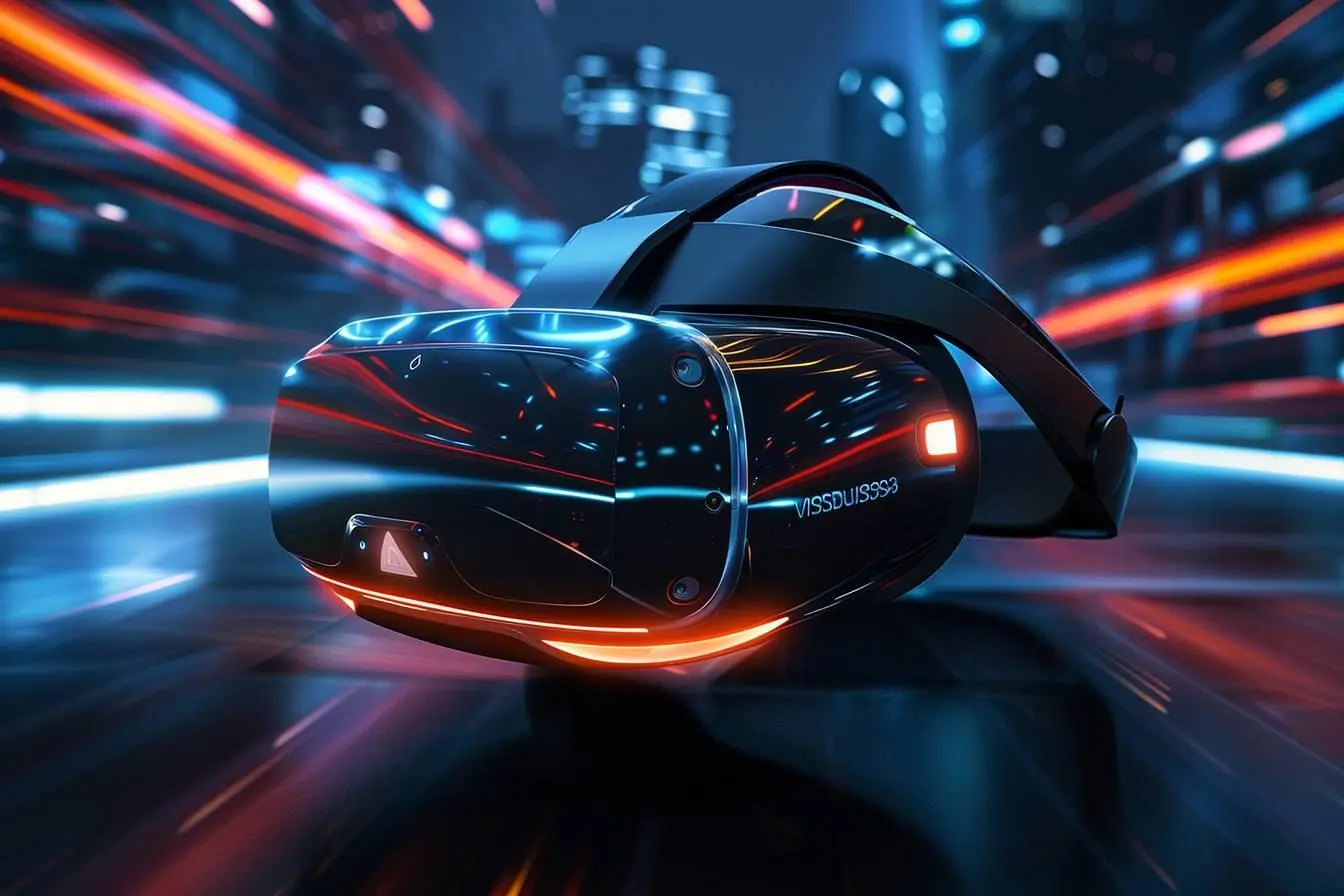
Une déconnexion des capteurs de mouvement sur un Rift S peut prendre plusieurs formes : l’image reste affichée mais votre position ne bouge plus, le décor semble suivre les mouvements de tête, les contrôleurs se figent ou disparaissent, ou le casque cesse complètement d’être reconnu. Le symptôme est spectaculaire en pleine partie, mais il ne désigne pas forcément une panne du casque. Sur ce modèle, le suivi dépend à la fois des caméras embarquées, de la liaison USB, de la connexion DisplayPort, des pilotes et de la pièce dans laquelle vous jouez.
La bonne approche consiste à isoler la cause plutôt qu’à tout réinstaller d’emblée. En procédant du plus simple au plus révélateur, connexions, alimentation USB, environnement de suivi, logiciel, puis test croisé, vous évitez les manipulations inutiles et obtenez des indices utiles si une réparation ou une assistance devient nécessaire.
Identifier précisément le type de déconnexion
Le Rift S utilise un suivi dit inside-out : ses caméras analysent l’environnement pour calculer les déplacements du casque et des manettes. Il n’y a donc pas de stations de suivi externes à reconnecter. Avant toute intervention, notez ce qui se produit, à quel moment et si le défaut touche le casque, les deux manettes ou une seule. Cette distinction raccourcit fortement le diagnostic.
| Symptôme observé | Ce qu’il indique souvent | Vérification prioritaire | Action de départ |
|---|---|---|---|
| Le décor bouge avec la tête, sans translation réelle | Perte du suivi positionnel des caméras | Éclairage, surfaces de la pièce, caméras | Changer de pièce ou d’éclairage, nettoyer les caméras, relancer la configuration |
| Une ou deux manettes disparaissent, vibrent ou se figent | Piles, liaison de la manette ou visibilité de son anneau | Niveau des piles et zone de jeu | Mettre des piles neuves, redémarrer le casque et reconfigurer les contrôleurs |
| Message de périphérique USB déconnecté ou casque non détecté | Instabilité d’alimentation ou de contrôleur USB | Port USB, économie d’énergie, périphériques concurrents | Essayer un autre port USB 3 direct et désactiver la mise en veille USB |
| Écran noir, coupures d’image ou casque absent dans l’application | Chaîne vidéo ou câble en cause | DisplayPort, carte graphique, câble du casque | Rebrancher directement au GPU, contrôler le câble et les pilotes graphiques |
Effectuer un redémarrage propre avant les réglages avancés
Une simple reconnexion à chaud peut laisser Windows ou l’application VR dans un état incomplet. Faites un redémarrage propre une fois, surtout après une mise à jour, une coupure de courant ou plusieurs essais de ports. Fermez les jeux VR et l’application Meta Quest Link, puis évitez de lancer simultanément plusieurs logiciels susceptibles d’accéder au casque.
- 01 Fermez les applications VR
Quittez le jeu, la plateforme VR utilisée et l’application de gestion du casque. Vérifiez qu’aucun outil de capture, d’overlay ou de streaming VR ne reste actif pendant le test.
- 02 Éteignez complètement le PC
Ne vous contentez pas d’une veille. Arrêtez Windows, puis débranchez le câble USB et le connecteur DisplayPort du Rift S. Attendez une courte trentaine de secondes afin que les contrôleurs USB se réinitialisent.
- 03 Inspectez et rebranchez sans contrainte
Vérifiez qu’aucun connecteur n’est tordu, que le câble n’est pas pincé ou fortement vrillé et qu’il n’est pas tiré par votre installation. Rebranchez le DisplayPort directement sur la carte graphique, puis l’USB sur un port USB 3 fiable, idéalement à l’arrière d’un PC fixe.
- 04 Redémarrez et contrôlez dans l’application
Lancez le PC et l’application, puis observez les éventuels messages avant d’ouvrir un jeu. Si le casque est reconnu, refaites la vérification du casque, de la zone de jeu et des manettes si elle est proposée.
- 05 Reproduisez le problème dans un environnement simple
Testez quelques minutes dans une pièce normalement éclairée, sans multiplier les périphériques USB et sans jeu lourd. Notez si la panne survient immédiatement, après quelques minutes ou seulement lors de mouvements particuliers.
Sécuriser les connexions USB et DisplayPort
La liaison du Rift S transporte beaucoup plus qu’une simple alimentation : l’USB 3 assure notamment les données nécessaires aux caméras et aux contrôleurs. Un port instable, sous-alimenté ou partagé avec de nombreux appareils peut provoquer des pertes de suivi apparemment aléatoires. Le DisplayPort, lui, doit fournir un signal vidéo stable depuis la carte graphique compatible.
Choisir le bon port USB
- Privilégiez un port USB 3 directement intégré à la carte mère sur un ordinateur fixe. Les ports en façade peuvent dépendre d’un câblage interne moins robuste.
- Évitez, au moins pour le diagnostic, les hubs USB, stations d’accueil, rallonges et adaptateurs. Même s’ils fonctionnent avec une souris ou un disque, ils ne garantissent pas la stabilité requise par le casque.
- Débranchez temporairement les périphériques USB gourmands ou nombreux : disque externe, caméra, carte d’acquisition, dongles, éclairage ou chargeurs. Testez le Rift S seul sur son contrôleur USB.
- Essayez plusieurs ports USB 3 si le premier échoue. Deux ports de même couleur ne sont pas nécessairement gérés par le même contrôleur interne.
- Sur un ordinateur portable, testez de préférence secteur branché et mode d’alimentation normal ou performant. Les modes d’économie peuvent limiter certains contrôleurs.
Connexion directe ou connexion intermédiaire : laquelle privilégier ?
✓Connexion directe au PC
- USB 3 branché directement au PC et DisplayPort relié à la carte graphique dédiée.
- Moins de points de panne et meilleure base de diagnostic.
- Solution à privilégier durablement si elle est disponible.
✕Hub, station d’accueil ou adaptateur
- Peut introduire une instabilité d’alimentation, de données USB ou de signal vidéo.
- À retirer pendant les tests, même s’il semble fonctionner avec d’autres appareils.
- Un adaptateur HDMI vers DisplayPort ne rend pas automatiquement une sortie HDMI compatible avec le Rift S.
Contrôler le raccordement vidéo
Branchez le DisplayPort du Rift S sur une sortie de la carte graphique, et non sur une sortie vidéo de la carte mère lorsqu’un PC fixe possède un GPU dédié. Sur certains portables, un port vidéo peut être relié au circuit graphique intégré plutôt qu’à la carte dédiée : le casque peut alors ne pas être détecté correctement ou présenter des instabilités. Consultez la documentation du modèle si vous ne savez pas à quel GPU est relié le port.
Corriger les réglages Windows, pilotes et logiciel
Si les connexions physiques sont saines, Windows peut interrompre le contrôleur USB pour économiser de l’énergie ou charger un pilote instable après une mise à jour. Les pilotes de carte graphique et de chipset jouent aussi un rôle : ils gèrent respectivement la sortie vidéo et une partie de la communication matérielle de l’ordinateur.
- Installez les mises à jour de Windows en attente, puis redémarrez réellement le PC.
- Mettez à jour le pilote de la carte graphique depuis le canal officiel de son fabricant. Faites de même pour les pilotes de chipset ou USB proposés par le fabricant de la carte mère ou du portable.
- Dans le Gestionnaire de périphériques, ouvrez les propriétés des concentrateurs ou contrôleurs USB concernés. Lorsque l’onglet de gestion de l’alimentation est présent, décochez l’option autorisant Windows à éteindre ce périphérique pour économiser l’énergie.
- Dans les options d’alimentation avancées de Windows, désactivez temporairement la suspension sélective USB pour le test. Sur un portable, cette mesure peut réduire légèrement l’autonomie : elle ne doit pas devenir un réglage par défaut sans nécessité.
- Ouvrez l’application Meta Quest Link et installez les mises à jour disponibles. Exécutez la réparation du logiciel si elle est proposée par l’installateur, avant d’envisager une désinstallation complète.
- Refaites la configuration de la zone de jeu et des manettes une fois le casque reconnu de manière stable.
Ne supprimez pas au hasard des périphériques dans le Gestionnaire de périphériques et n’utilisez pas de nettoyeurs de registre. Si vous décidez de réinstaller un contrôleur USB, faites-le seulement après avoir noté son nom et vérifié la procédure du fabricant ; Windows le redétectera généralement au redémarrage, mais une intervention indiscriminée peut compliquer le diagnostic.
Améliorer les conditions de suivi des caméras et des manettes
Quand la liaison USB reste connectée mais que le monde VR glisse, tremble ou se bloque lors des déplacements, la pièce est souvent en cause. Les caméras du Rift S ont besoin d’éléments visuels stables pour se repérer. Une pièce totalement sombre, éclairée par une source très agressive, trop uniforme ou remplie de reflets peut dégrader le résultat.
Préparer une zone de jeu facile à reconnaître
- Utilisez un éclairage intérieur homogène et suffisant. Évitez l’obscurité complète, mais aussi le soleil direct sur les caméras ou une fenêtre très lumineuse dans leur champ.
- Testez dans une autre pièce si les murs sont très uniformes ou si la zone comporte de grands miroirs, baies vitrées, surfaces brillantes ou éclairages décoratifs clignotants.
- Nettoyez délicatement les petites lentilles des caméras externes avec un chiffon microfibre propre et sec. N’employez ni produit abrasif ni liquide directement sur le casque.
- Vérifiez que vos doigts, une protection, un accessoire ou un morceau de ruban ne masque pas une caméra du casque.
- Si seules les manettes posent problème, remplacez les piles par des piles neuves de bonne qualité, contrôlez que l’anneau de suivi n’est pas endommagé et évitez de les garder durablement hors du champ des caméras.
Isoler une panne matérielle et savoir quand demander de l’aide
Après les vérifications précédentes, un test sur un autre ordinateur compatible reste le moyen le plus utile de départager le PC du casque. Il ne doit pas servir à contourner les prérequis : utilisez un ordinateur disposant d’une sortie DisplayPort adéquate, d’un port USB 3 direct et d’une configuration graphique compatible. Reproduisez autant que possible les mêmes conditions de test.
- Si le Rift S fonctionne de façon stable sur un autre PC, concentrez-vous sur les ports USB, les pilotes, la carte graphique et la compatibilité de la machine d’origine.
- S’il échoue de la même manière sur deux PC compatibles, inspectez le câble sur toute sa longueur. Une coupure qui survient quand vous tournez la tête ou bougez le câble est un indice important.
- Si le casque perd le suivi dans toutes les pièces, après nettoyage des caméras et avec une liaison USB stable, une défaillance de caméra, de câble ou d’électronique est possible.
- Si une seule manette reste en panne après changement de pile, nouvelle configuration et test dans une autre pièce, traitez-la comme un problème distinct du casque.
Avant de contacter l’assistance du fabricant ou un réparateur, préparez une description courte et factuelle : version de Windows, configuration du PC, port utilisé, message affiché, moment où survient la coupure, essais déjà réalisés et résultat sur un autre ordinateur. Joignez, si le logiciel le permet, les journaux de diagnostic. Le Rift S étant un matériel ancien qui n’est plus commercialisé, la disponibilité d’un câble ou d’une pièce de remplacement peut varier : évitez donc d’acheter une pièce d’occasion sans possibilité de retour ni test.
La méthode de diagnostic à retenir
Dans la majorité des cas, la résolution vient d’une méthode plutôt que d’un réglage miracle : identifier le symptôme, repartir d’un branchement direct, éliminer l’économie d’énergie USB, vérifier les pilotes, puis tester une pièce différente ou un second PC. Cette progression permet de distinguer clairement un problème de suivi visuel, un défaut de manette, une instabilité USB et une panne de câble. Elle évite surtout de remplacer du matériel alors que le problème se situe dans l’environnement ou la configuration du PC.
Questions fréquentes
Pourquoi le Rift S affiche-t-il l’image alors que mes mouvements ne sont plus suivis ?+
L’affichage vidéo et le suivi positionnel ne sont pas exactement le même circuit. Si l’image reste visible mais que le décor accompagne vos mouvements de tête, les caméras du casque n’arrivent plus à se repérer correctement ou leur liaison USB devient instable. Testez d’abord la pièce, l’éclairage, la propreté des caméras et un autre port USB 3.
Que faire si une seule manette Rift S se déconnecte ou se fige ?+
Commencez par remplacer sa pile, même si l’indicateur ne signale pas encore un niveau très faible. Reconfigurez ensuite les contrôleurs dans l’application et testez dans une pièce mieux éclairée. Si l’autre manette fonctionne normalement dans les mêmes conditions, le problème peut être propre à la manette défaillante ou à son anneau de suivi.
Puis-je utiliser le Rift S avec un adaptateur HDMI vers DisplayPort ?+
Ce n’est pas une solution fiable. Le casque nécessite une liaison DisplayPort compatible, et un adaptateur ne transforme pas systématiquement une sortie HDMI en sortie adaptée à la VR. Pour éliminer cette cause, reliez le Rift S directement à une sortie DisplayPort de la carte graphique lorsque cela est possible.
Faut-il désactiver l’antivirus ou le pare-feu pour résoudre les déconnexions ?+
Ce n’est pas une première mesure recommandée. Une perte de suivi est plus souvent liée à l’USB, aux pilotes, au câble ou à l’environnement. Si vous suspectez un conflit logiciel, fermez d’abord les outils d’overlay, de capture ou de sécurité non essentiels, puis effectuez un test bref et contrôlé sans modifier durablement la protection de l’ordinateur.
Comment savoir si le câble du Rift S est défectueux ?+
Un câble devient suspect lorsque les coupures apparaissent selon la position de votre tête ou quand il est légèrement déplacé, et qu’elles se reproduisent sur un autre PC compatible. Inspectez sa gaine et ses connecteurs sans les forcer. Avant tout remplacement, écartez néanmoins les causes courantes : port USB, adaptateur, pilote graphique et éclairage de la pièce.
La réinstallation complète de l’application Meta Quest Link est-elle indispensable ?+
Non. Commencez par mettre l’application à jour et utiliser sa fonction de réparation si elle est disponible, après avoir contrôlé les branchements et les pilotes. Une réinstallation complète se justifie surtout si le casque est correctement connecté mais que le logiciel reste corrompu, ne se lance pas ou échoue systématiquement à le détecter.